Add ZTP / Static device
Ce menu permet :
- l'ajout des équipements en vue d'utiliser le processus Zero Touch Provisioning (ZTP)
- l'ajout des équipements "Statiques" à la carte qui ne peuvent pas être gérés via le processus AutoDiscovery standard.
Quelle méthode d'ajout utiliser ?
- Utilisez "AutoDiscovery > Add entry" si : L'équipement existe, est accessible via SSH, et vous voulez qu'Avalon le gère complètement.
- Utilisez cette page ("Add ZTP / Static") si :
- L'équipement n'est pas encore en ligne (Préparation ZTP).
- L'équipement est inaccessible ou incompatible avec SSH (par ex., un commutateur non géré, un routeur ISP ou une sonde passive) mais vous devez le représenter visuellement sur le schéma.
Paramètres de configuration
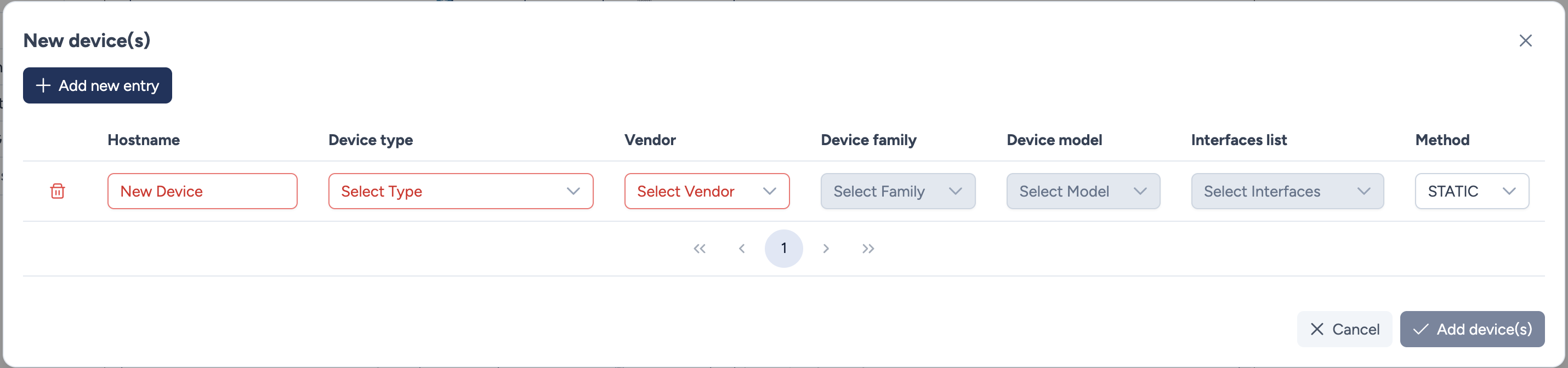
Vous pouvez ajouter plusieurs équipements à la fois. Pour chaque entrée, les champs suivants sont requis :
- Hostname : L'étiquette qui apparaîtra sur la carte.
- Device Type : Choisissez la catégorie Avalon standard (par ex.,
router,firewall) pour déterminer le style d'icône. - Vendor / Device family / Device model (Fournisseur / Famille d'équipements / Modèle d'équipement) :
- Ces listes déroulantes vous permettent de spécifier l'identité matérielle exacte.
- Prerequisite : Ces valeurs doivent déjà exister dans la base de données d'inventaire globale. Si le modèle spécifique que vous cherchez est manquant, vous devez d'abord le créer dans le menu Inventory > Models.
- Interfaces list :
- Définit l'ensemble des ports disponibles sur l'icône de l'équipement (crucial pour dessiner manuellement des liens sur les équipements statiques).
- Comme les modèles, cette liste doit être préconfigurée si le modèle n'existe pas déjà.
- Method : Définit le cycle de vie de l'équipement :
- STATIC : L'équipement est passif. Il ne sera jamais interrogé ou géré par Avalon. Il existe uniquement à des fins de documentation et de topologie visuelle.
- ZTP : L'équipement est actuellement hors ligne mais est censé contacter Avalon pour le provisionnement. Une fois intégré, il deviendra un équipement géré.
Où est mon équipement ?
En cliquant sur Add device(s), les nouvelles icônes apparaîtront dans le coin supérieur gauche du canvas topologique. Vous devrez peut-être les faire glisser vers leur position correcte sur la carte.
Actions
- Add new entry : Crée une ligne vierge pour définir un autre équipement dans le même lot.
- icône corbeille Supprime la ligne spécifique de la liste.
- Cancel : Retourne au tableau de bord sans enregistrer.
- Add device(s) : Valide et crée tous les équipements listés sur la carte.
Interconnecter des équipements
Comme les équipements "Statiques" ne sont pas interrogés par le moteur AutoDiscovery, Avalon ne peut pas détecter automatiquement leurs voisins. Vous devez donc définir manuellement le câblage sur la carte.
Scénario d'exemple :
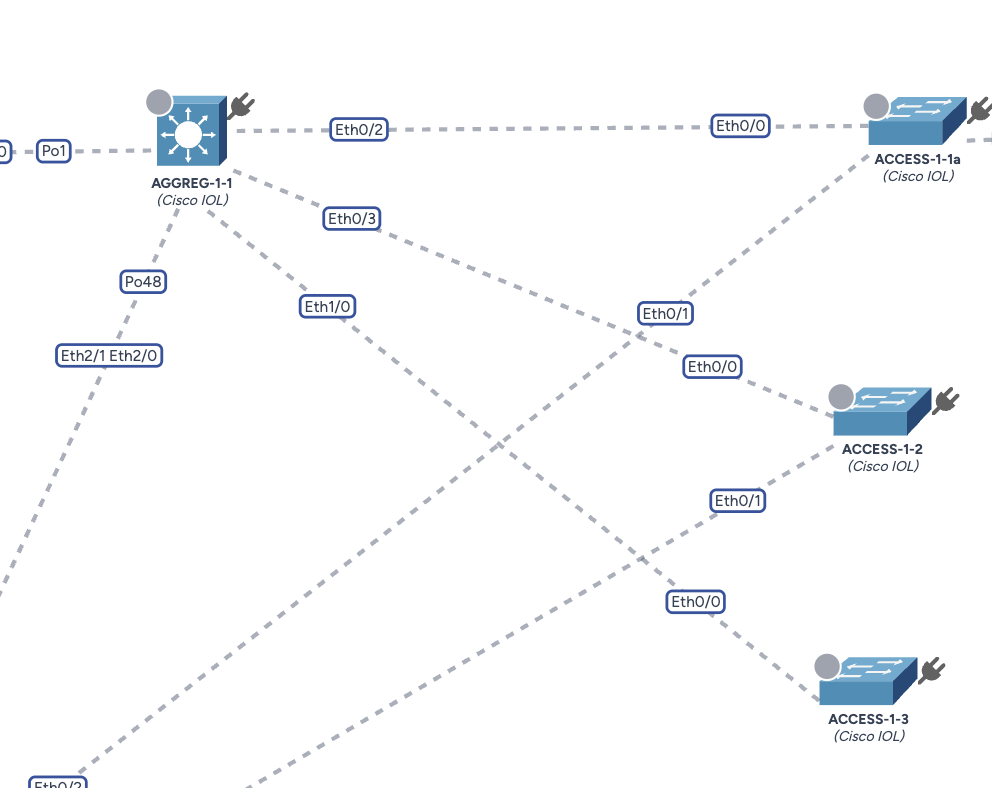
Dans cet exemple, nous avons positionné le nouveau commutateur ACCESS-1-3 dans la zone "B1" et nous voulons le relier au commutateur de distribution AGGREG-1-1.
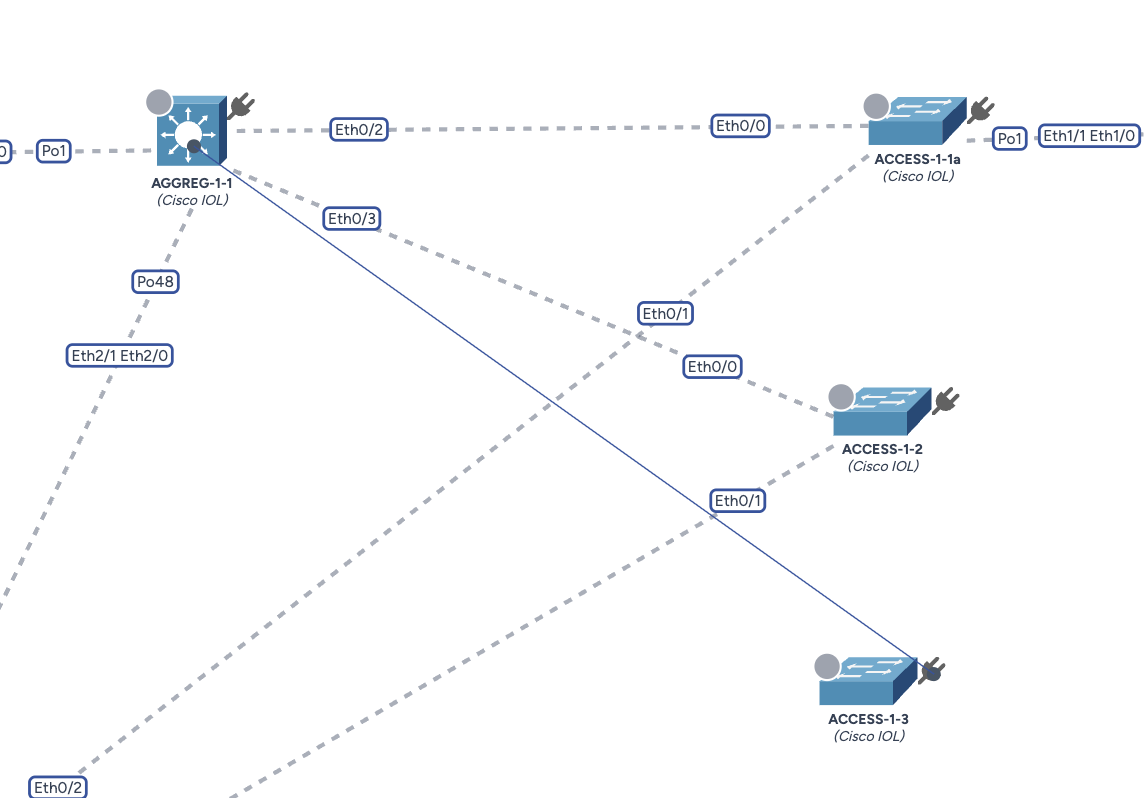
Étape 1 : Créer le lien
- Survolez l'équipement source (
ACCESS-1-3). - Cliquez et maintenez l'icône Plug située dans le coin supérieur droit de l'équipement.
- Faites glisser la ligne de connexion vers l'équipement cible (
AGGREG-1-1). - Relâchez le bouton de la souris en survolant la cible.
Étape 2 : Configuration du port
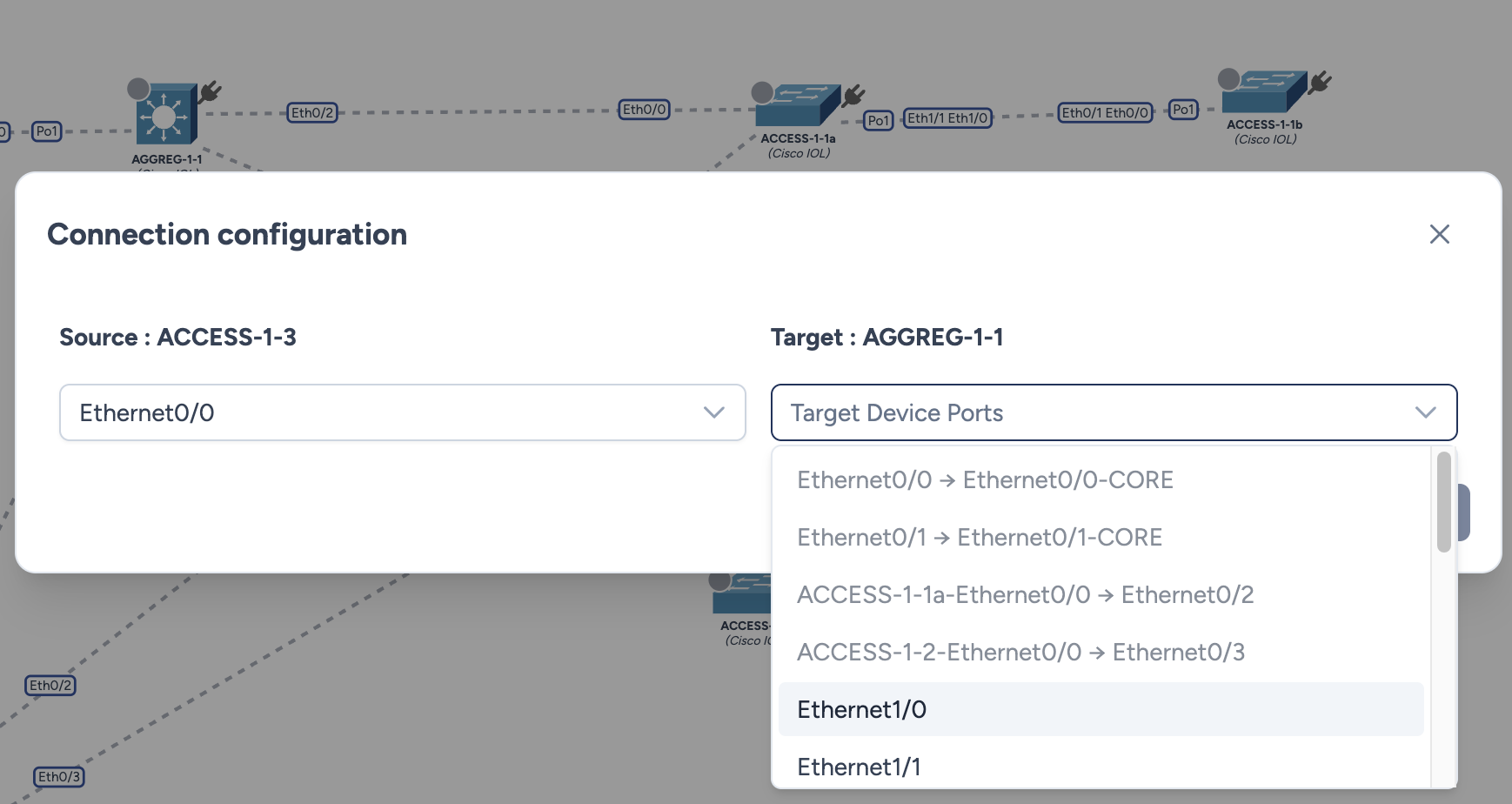
En relâchant le lien, une modale de configuration apparaît pour mapper les interfaces physiques.
- Source Port : Sélectionnez l'interface sur l'équipement nouvellement créé (par ex.,
Ethernet0/0). - Target Port : Sélectionnez l'interface de destination sur l'équipement en amont.
- Disponibilité du lien : Avalon grise et désactive automatiquement les ports déjà occupés par un autre lien, prévenant les conflits de câblage.
Étape 3 : Validation
Une fois enregistré, le lien est immédiatement rendu sur la topologie.