Avalon Manager
Avalon Manager vous aide à :
- Installer et mettre à jour Avalon en toute simplicité
- Partager les logs nécessaires pour résoudre rapidement les éventuels problèmes
Première connexion à Avalon Manager
URL d'Avalon Manager
Avalon Manager est disponible via votre navigateur web en HTTPS sur le port 8443.
Après avoir accédé à l'interface utilisateur d'Avalon Manager, vous devez créer un utilisateur.
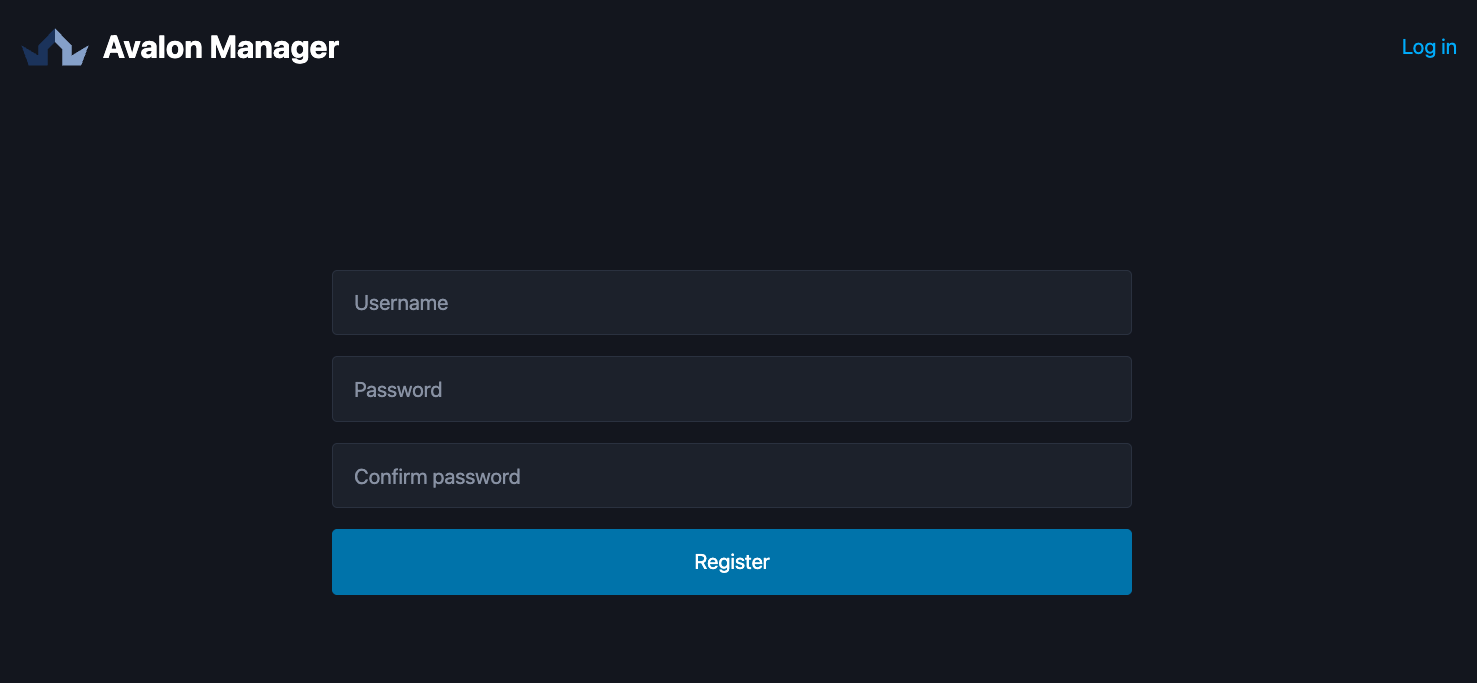
Avalon Manager ne prend en charge que les utilisateurs locaux (1.4.1).
Note
Vous pouvez utiliser n'importe quel nom d'utilisateur sauf avalon qui est réservé à l'équipe de support.
Une fois l'utilisateur créé, vous pouvez vous connecter à Avalon Manager.
Guide d'utilisation d'Avalon manager
L'interface d'Avalon Manager utilise des onglets pour vous aider à naviguer à travers les différentes pages.
Les onglets sont situés dans le coin supérieur droit, où vous pouvez également vous déconnecter de l'application :
Status, Versions, License, Config, Maintenance et Users.
Onglet Maintenance
L'onglet Maintenance n'apparaît que sur une appliance virtuelle.
Lorsque vous vous connectez à Avalon Manager, vous êtes redirigé automatiquement vers l'onglet Status.
Lors de la première connexion, aucune version ne sera en cours d'exécution puisqu'aucune n'a encore été téléchargée. Vous devriez voir cet affichage :
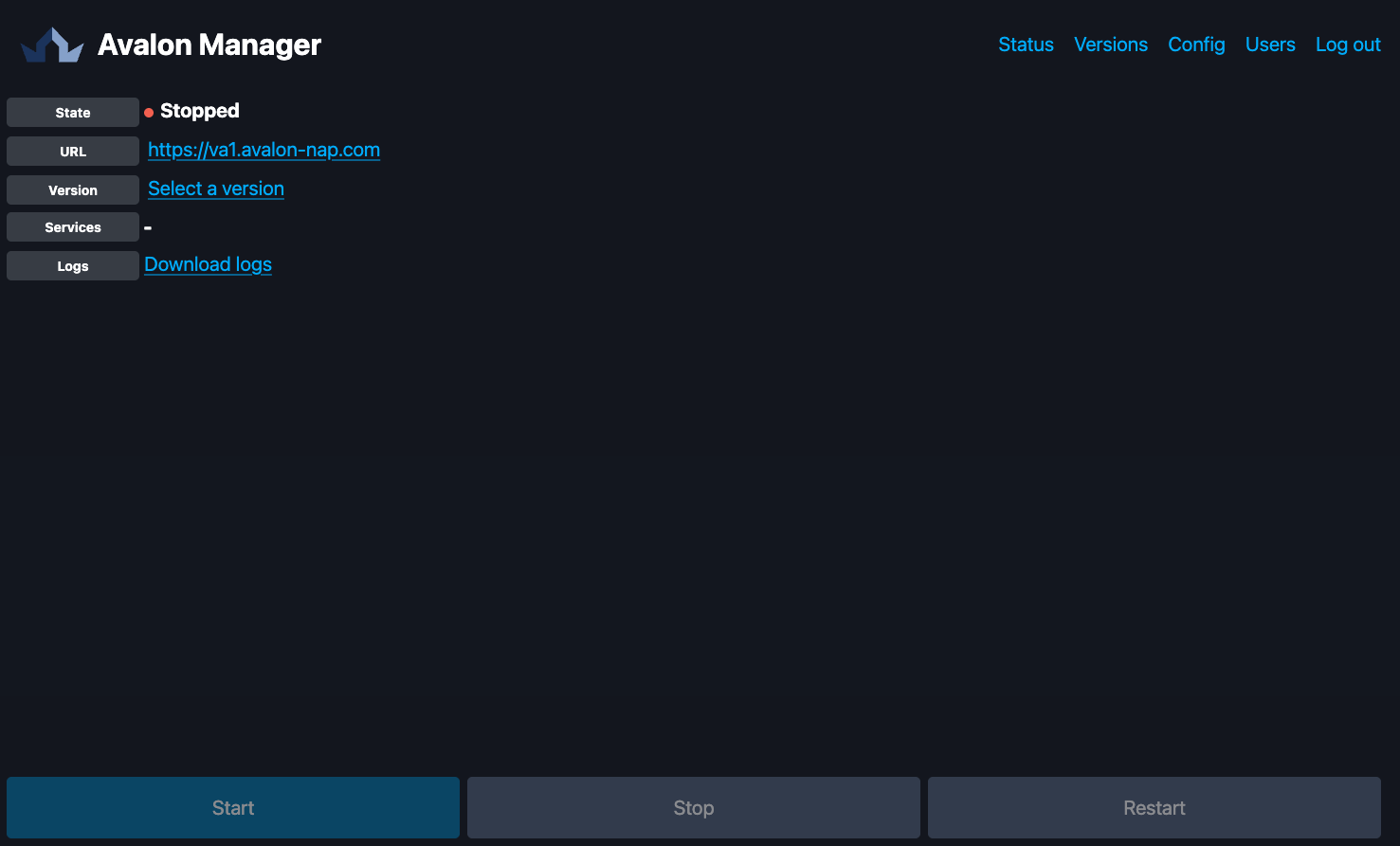
La première chose à faire est d'installer votre licence, dans l'onglet License.
License
Votre licence est ce qui ouvre l'accès à nos serveurs : elle tient lieu d'identifiant, il n'y a ni compte ni mot de passe de registre à saisir.
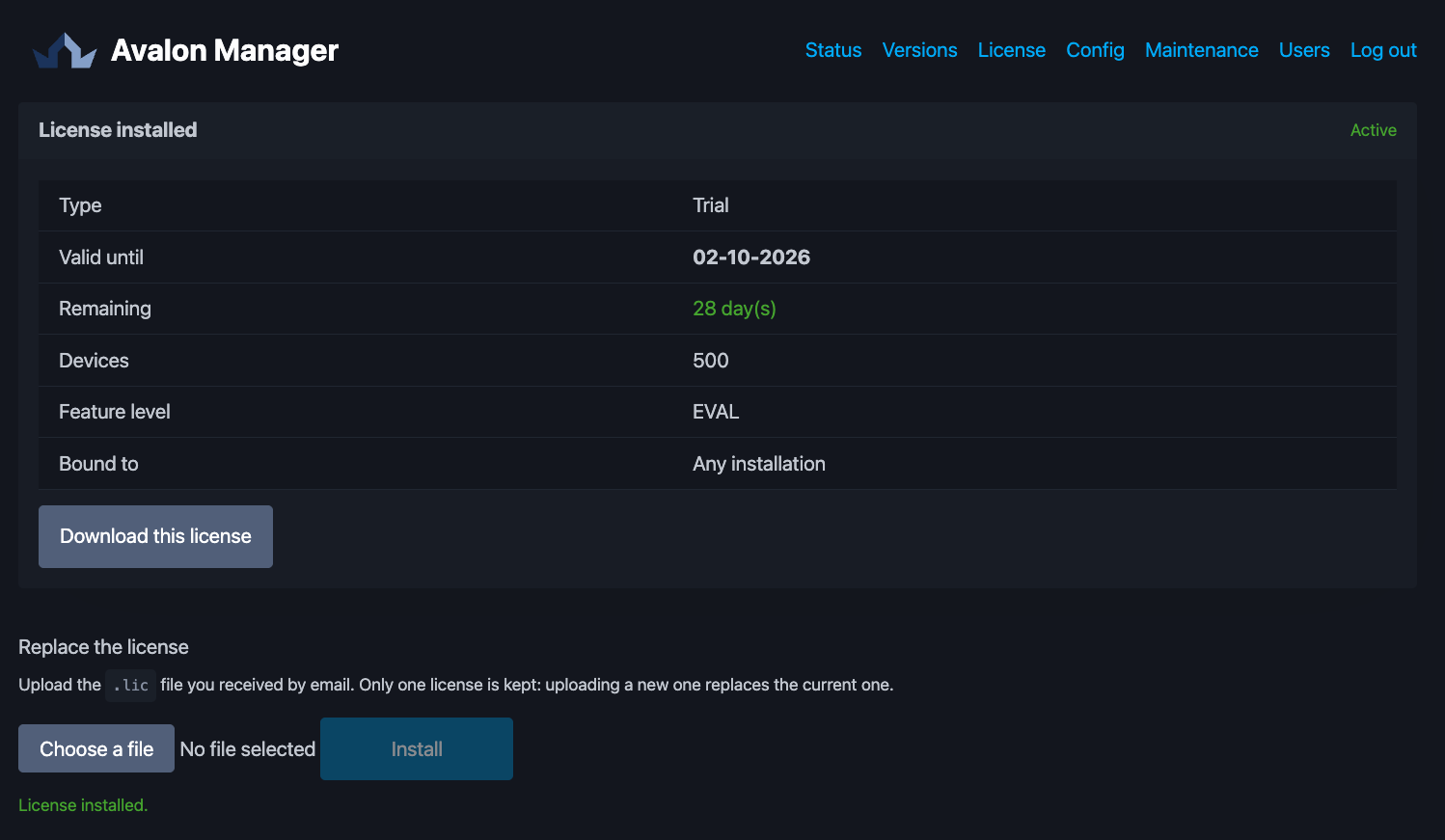
Elle vous est transmise pendant le processus d'intégration. Sur cet onglet, vous l'installez, puis vous consultez à tout moment ce qu'elle vous accorde :
- sa date de fin de validité et le temps restant
- le nombre d'équipements autorisés
- le niveau de fonctionnalités
- le client auquel elle est rattachée
Vous pouvez également la retélécharger depuis cet écran.
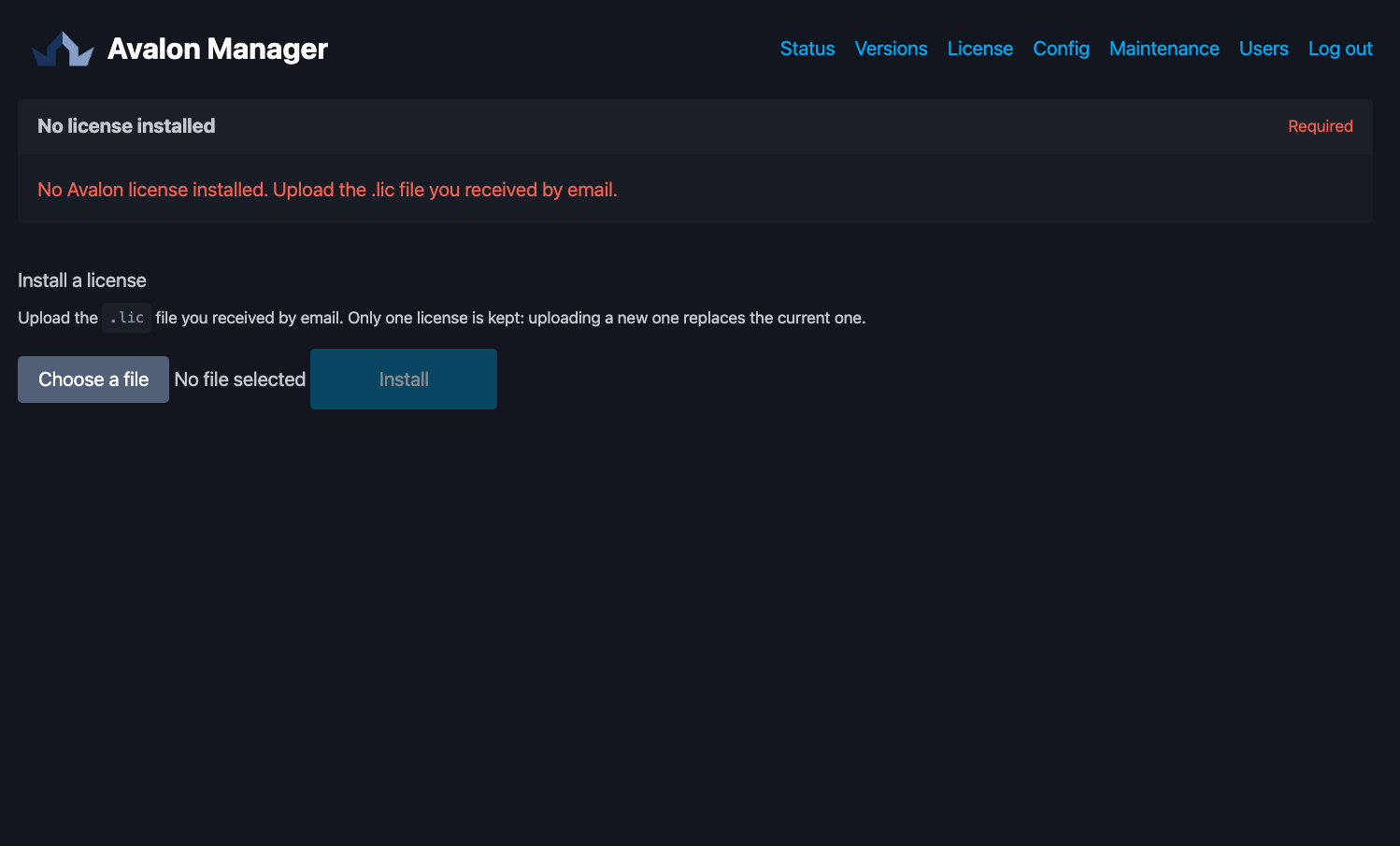
Choisissez le fichier .lic reçu par courriel, puis installez-le :
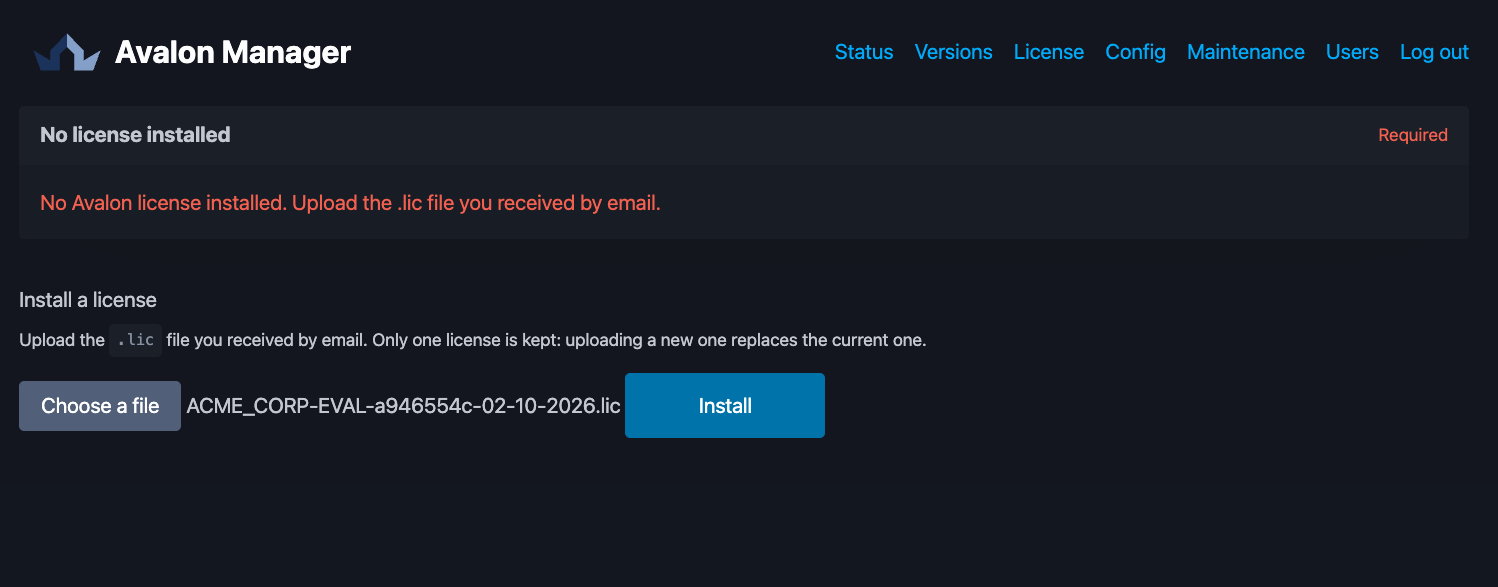
L'onglet affiche alors ce que la licence accorde :
Point de vigilance
Si Avalon Manager semble bloqué pendant plus de 10 secondes, cela signifie qu'il pourrait avoir des problèmes pour accéder à nos serveurs.
Vous devrez alors vous assurer que les prérequis suivants sont respectés :
- Avalon Manager a une connectivité IP vers nos serveurs
- Tous les flux relatifs à Avalon Manager sont ouverts sur vos pare-feu
- Votre licence est en cours de validité
Si tous les prérequis sont respectés, contactez notre équipe de support : support@avalon-nap.com
Passez ensuite à l'onglet Versions pour installer Avalon.
Versions
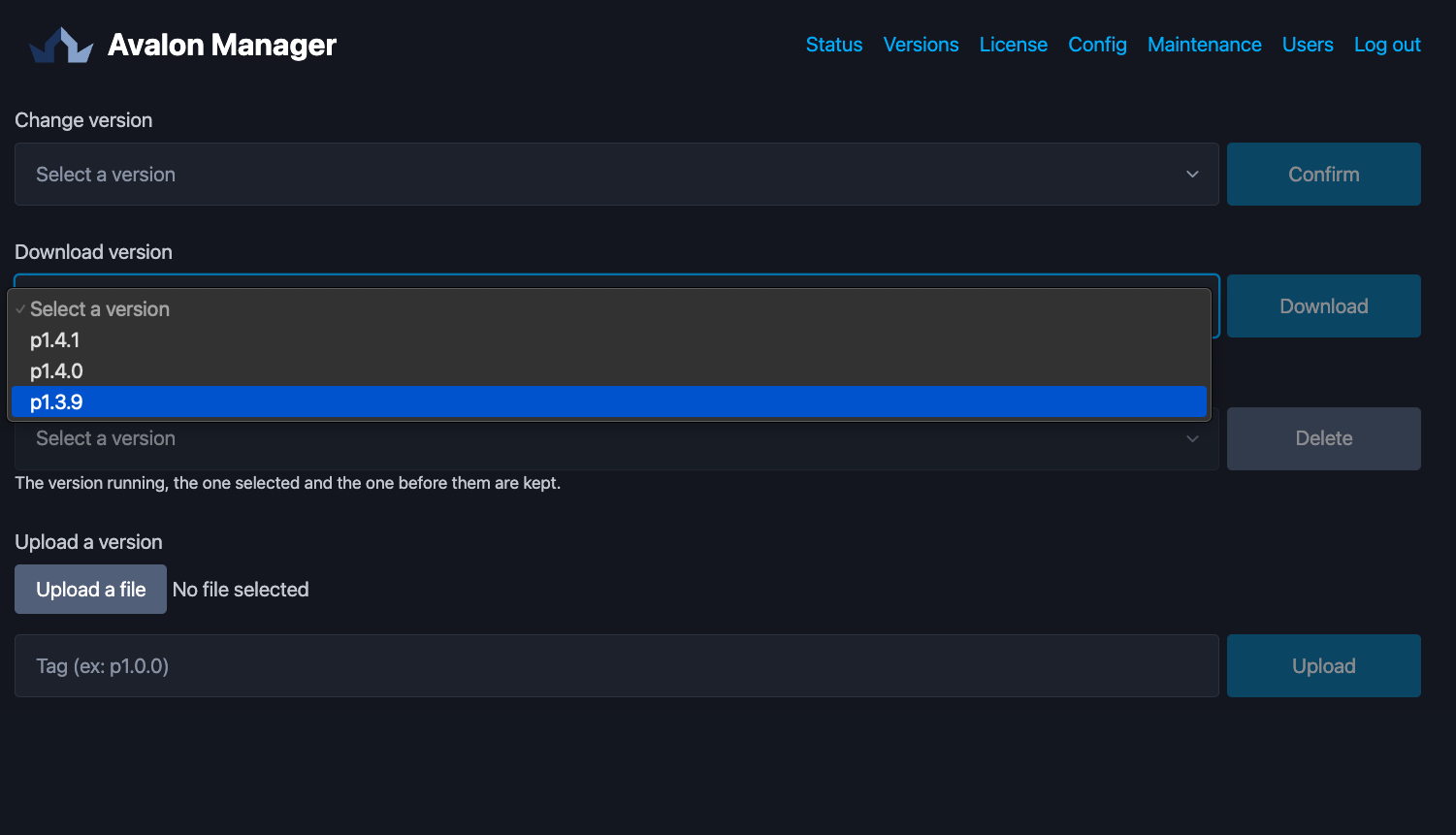
Aucune version n'est téléchargée à l'installation : vous choisissez celle que vous voulez depuis la liste déroulante Download version, qui ne propose que les versions auxquelles votre licence donne droit.
Choisissez-la, puis cliquez sur Download :
Ce que pèse une version
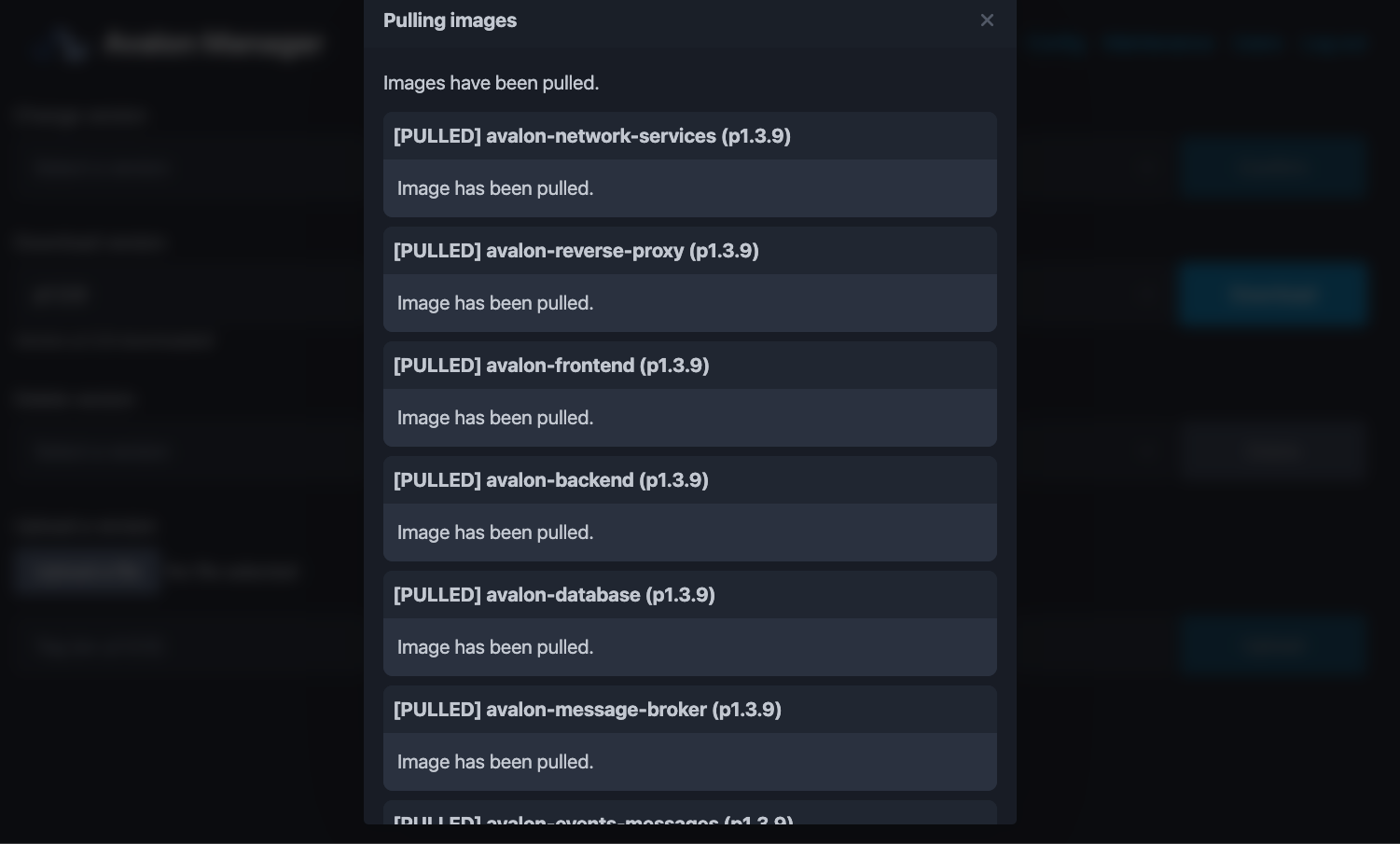
Une version fait environ 1,6 Go : elle contient toutes les images qui composent Avalon. Le poids exact varie d'une version à l'autre. Sur une liaison lente, le téléchargement prend donc du temps sans que rien ne soit bloqué, la fenêtre ci-dessous suit son avancement image par image.
Le téléchargement s'affiche dans une fenêtre dédiée, qui suit chaque image de la version :
Reprise automatique
Avalon Manager ne télécharge jamais une version de lui-même. Il fait une seule exception : si la version que vous avez sélectionnée est connue mais que ses fichiers manquent sur l'appliance, il la retélécharge au démarrage pour se remettre en état.
Nomenclature des versions
Toutes les versions de production commencent par un p
Nous pouvons livrer des versions spécifiques disponibles uniquement pour certains clients à des fins d'intégration.
Une fois le téléchargement terminé, la version sera disponible dans la liste déroulante Change version en haut de l'onglet :
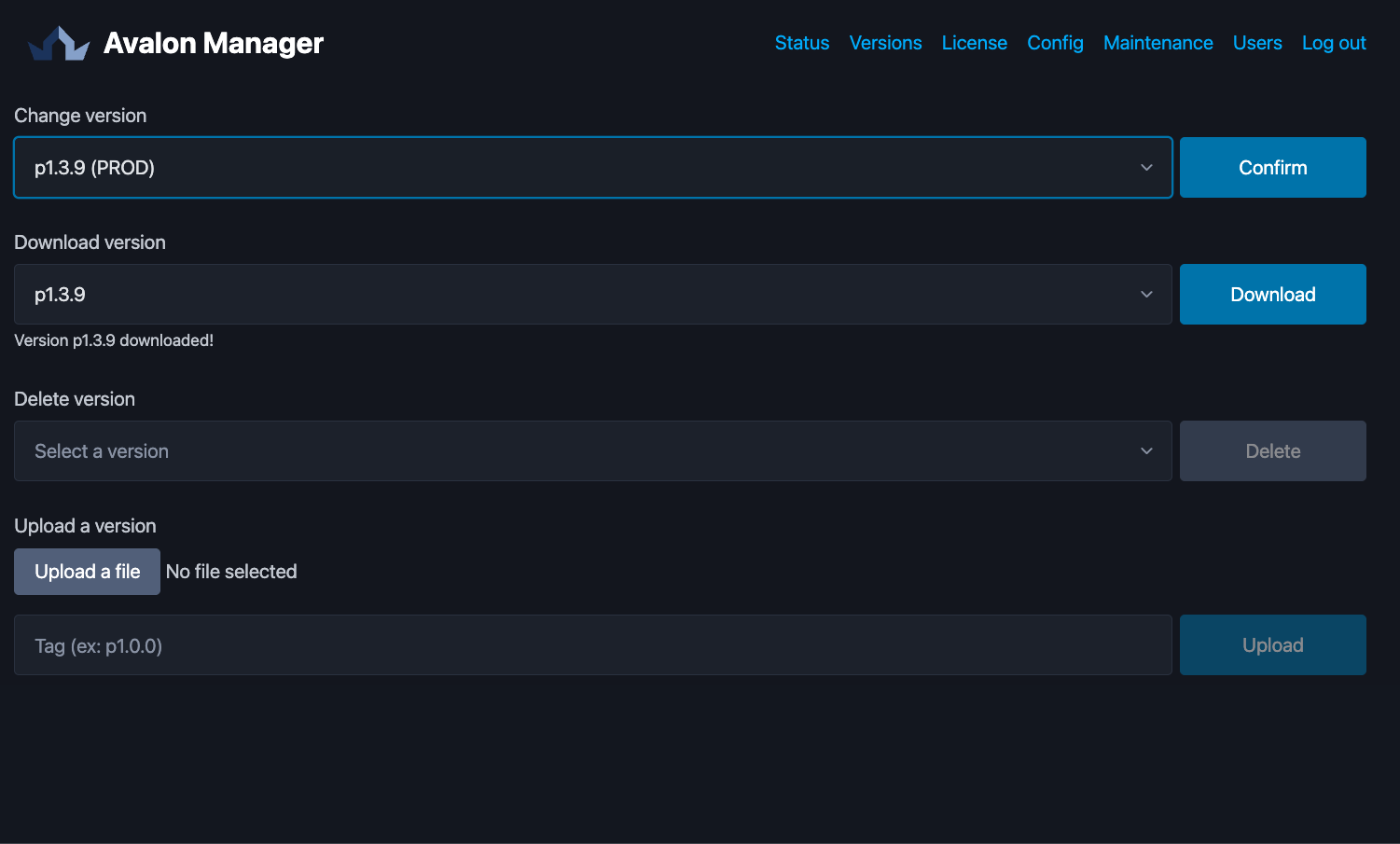
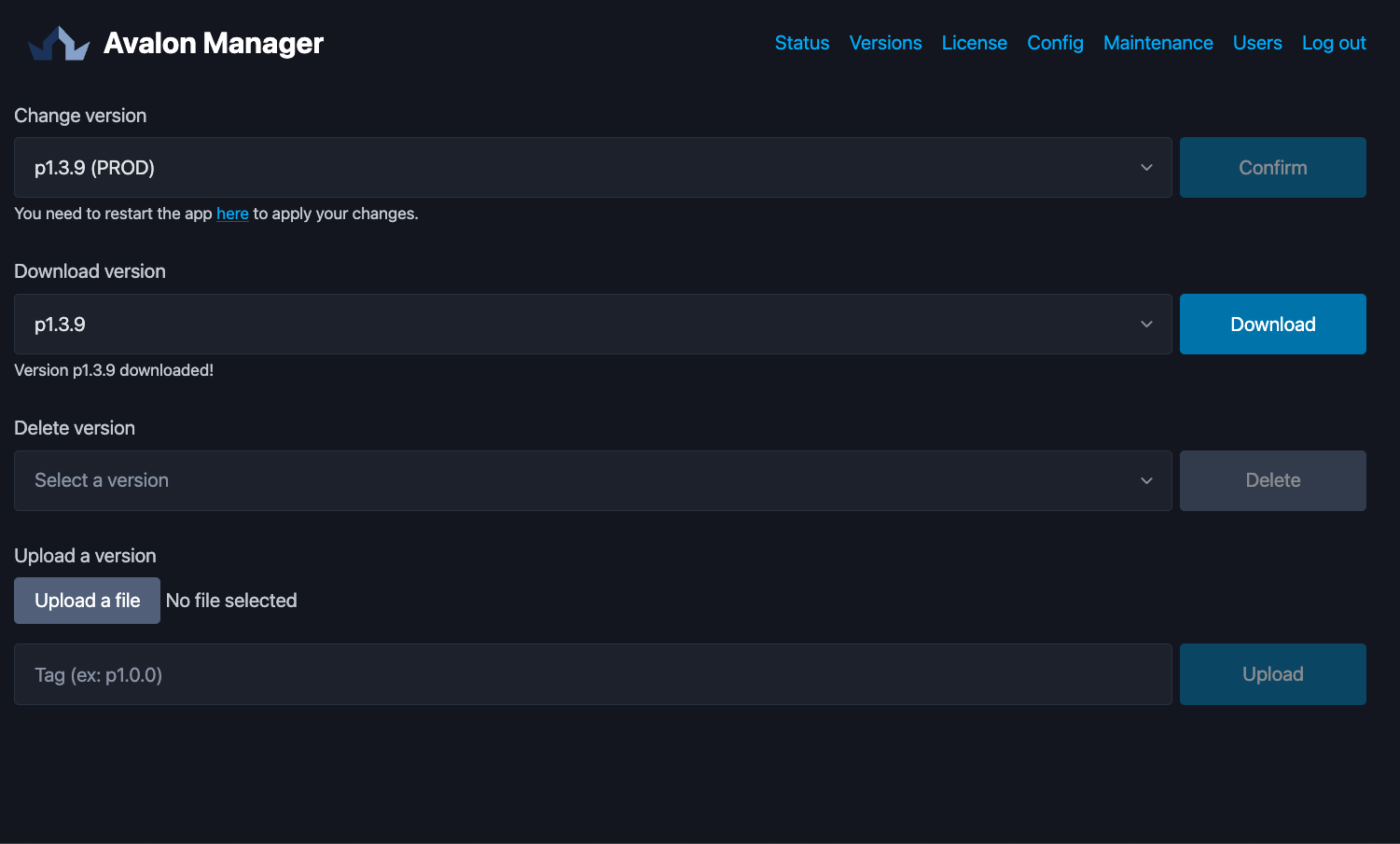
Lorsque vous cliquez sur Confirm, vous définissez la prochaine version d'Avalon à exécuter. Rien ne change tant que vous n'avez pas redémarré Avalon, et un message vous y renvoie :
Installer une version sans accès à nos serveurs
Si votre appliance ne joint pas nos serveurs, un administrateur télécharge la version depuis le
portail, sur un poste qui, lui, a accès à Internet. Chaque version y est proposée sous deux
fichiers : une archive .tar, qui contient la version complète, et sa signature .sig.
L'archive pèse environ 1,6 Go, la signature quelques centaines d'octets. Prévoyez la place et le temps de transfert en conséquence, en particulier si le fichier doit passer par une clé USB ou un sas.
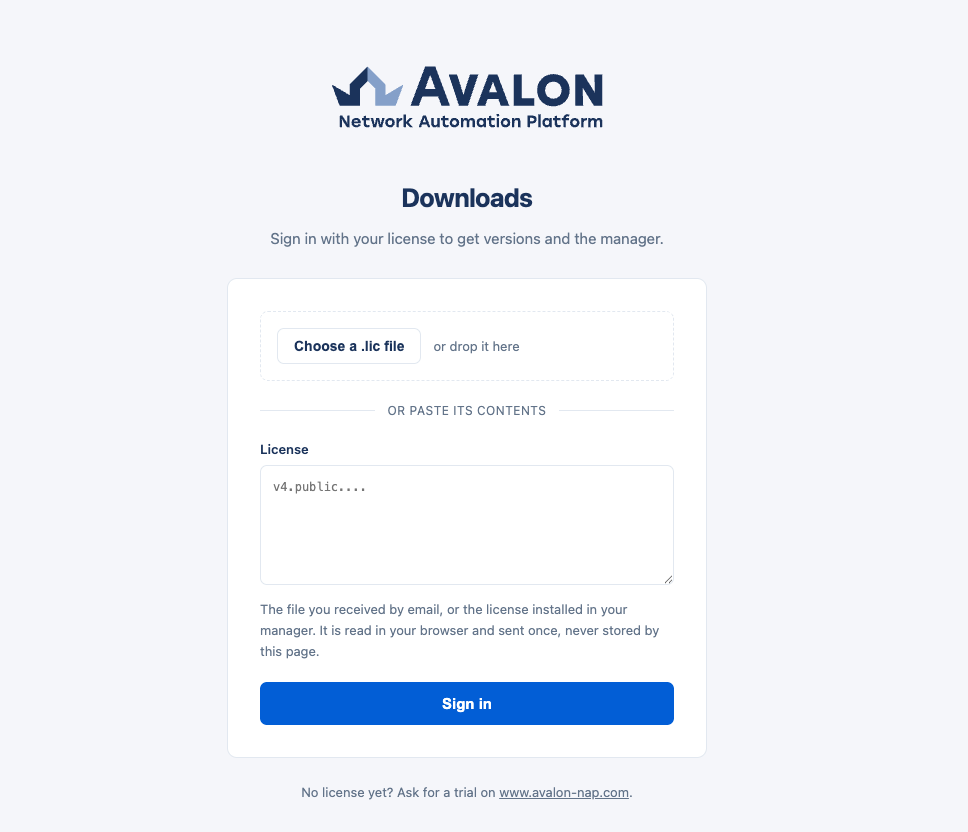
L'accès se fait avec votre licence, et rien d'autre : ni compte, ni mot de passe. Vous pouvez
déposer le fichier .lic ou en coller le contenu.
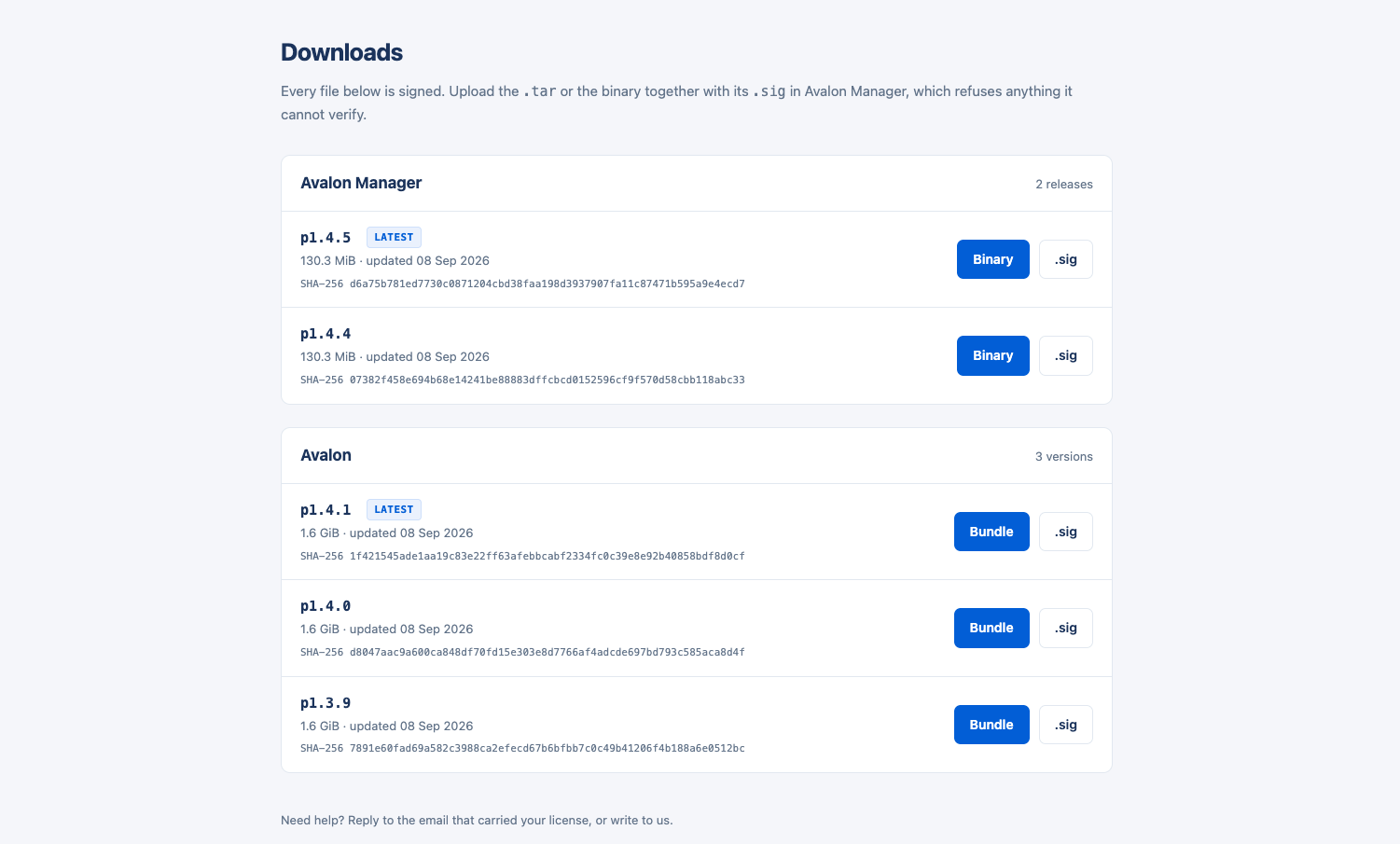
Le bloc Upload a version, au bas de l'onglet, attend les deux : sélectionnez d'abord l'archive, puis sa signature. Le tag et l'environnement sont lus dans la signature, vous n'avez rien à saisir.
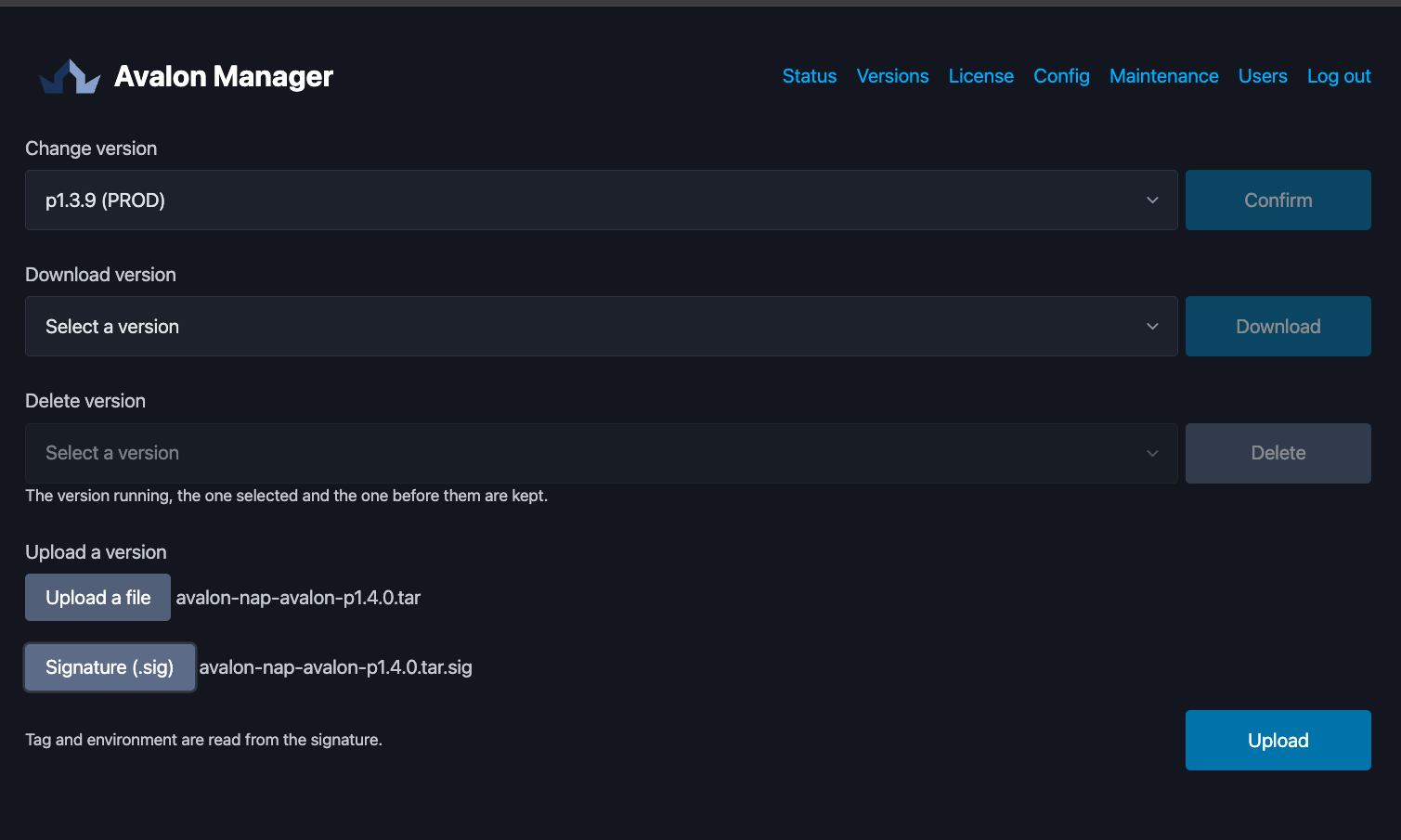
Les deux fichiers sont indispensables
Une archive présentée sans sa signature est refusée. La signature atteste que l'archive vient bien de nous et qu'elle n'a pas été modifiée en chemin, et c'est elle qui porte le numéro de version : vous ne pouvez pas vous tromper d'étiquette.
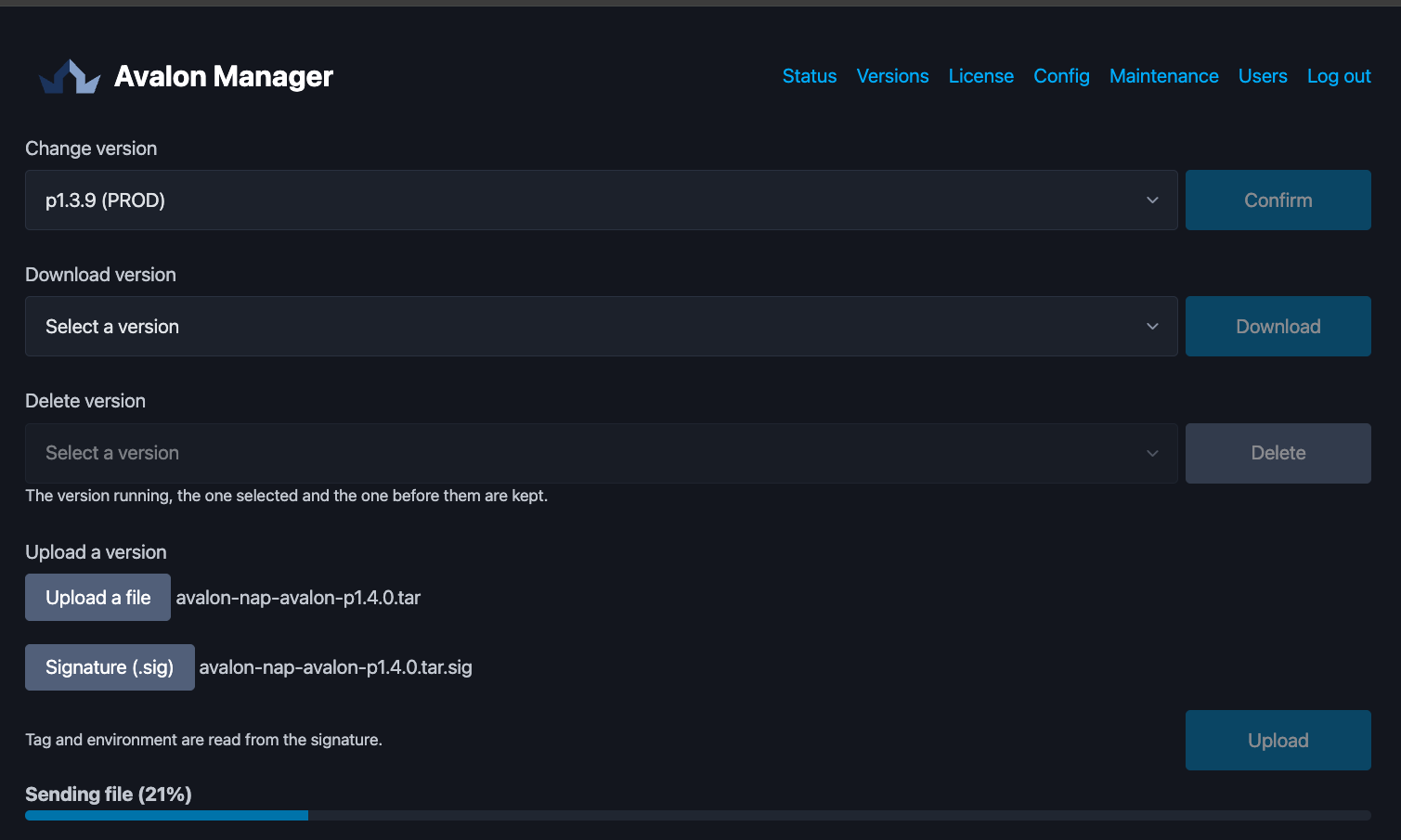
L'envoi d'un bundle prend plusieurs minutes, sa taille approchant les deux gigaoctets. Sa progression s'affiche sous le bouton :
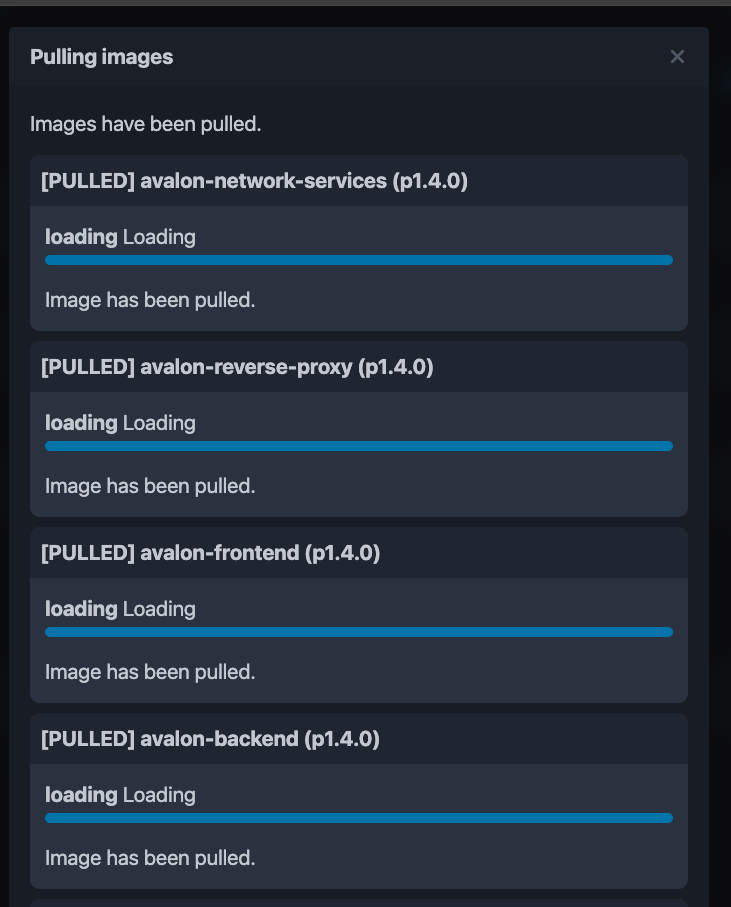
Les images sont ensuite chargées depuis l'archive, sans passer par le réseau :
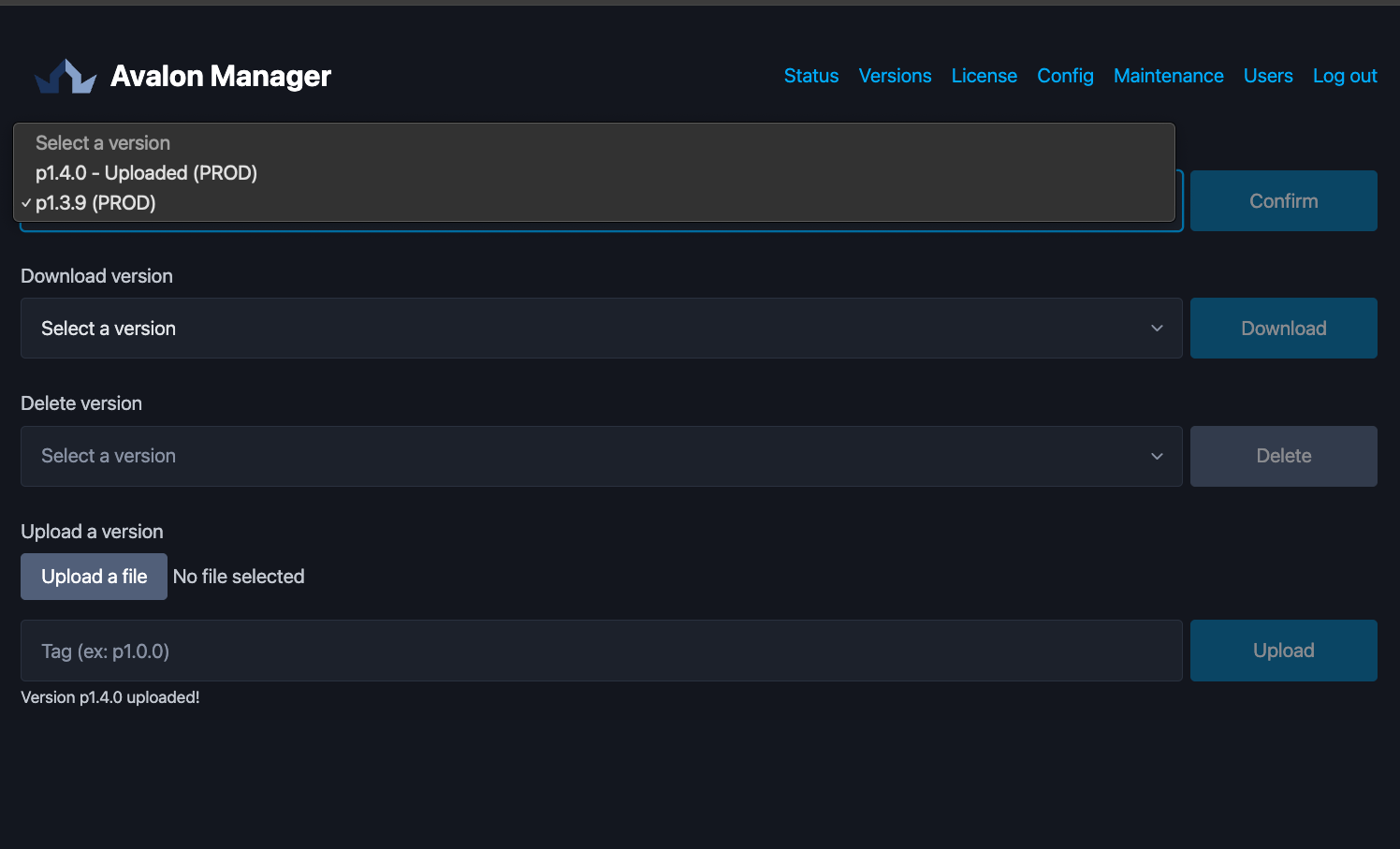
Une fois installée, la version rejoint la liste Change version, où la mention Uploaded la
distingue de celles téléchargées depuis nos serveurs :
Revenir à une version antérieure
Une version plus ancienne que celle déjà installée est refusée au téléversement. Ce garde-fou évite qu'une archive périmée, retrouvée sur un disque ou reçue par erreur, remplace silencieusement une version plus récente.
Il ne vous empêche pas de revenir en arrière : toute version déjà présente dans la liste Change version reste sélectionnable, y compris une plus ancienne que celle qui tourne. C'est la raison pour laquelle Avalon Manager conserve toujours la version précédente, comme expliqué ci-dessous.
Supprimer une version
Le bloc Delete version libère la place occupée par une version dont vous n'avez plus besoin, y compris ses images.
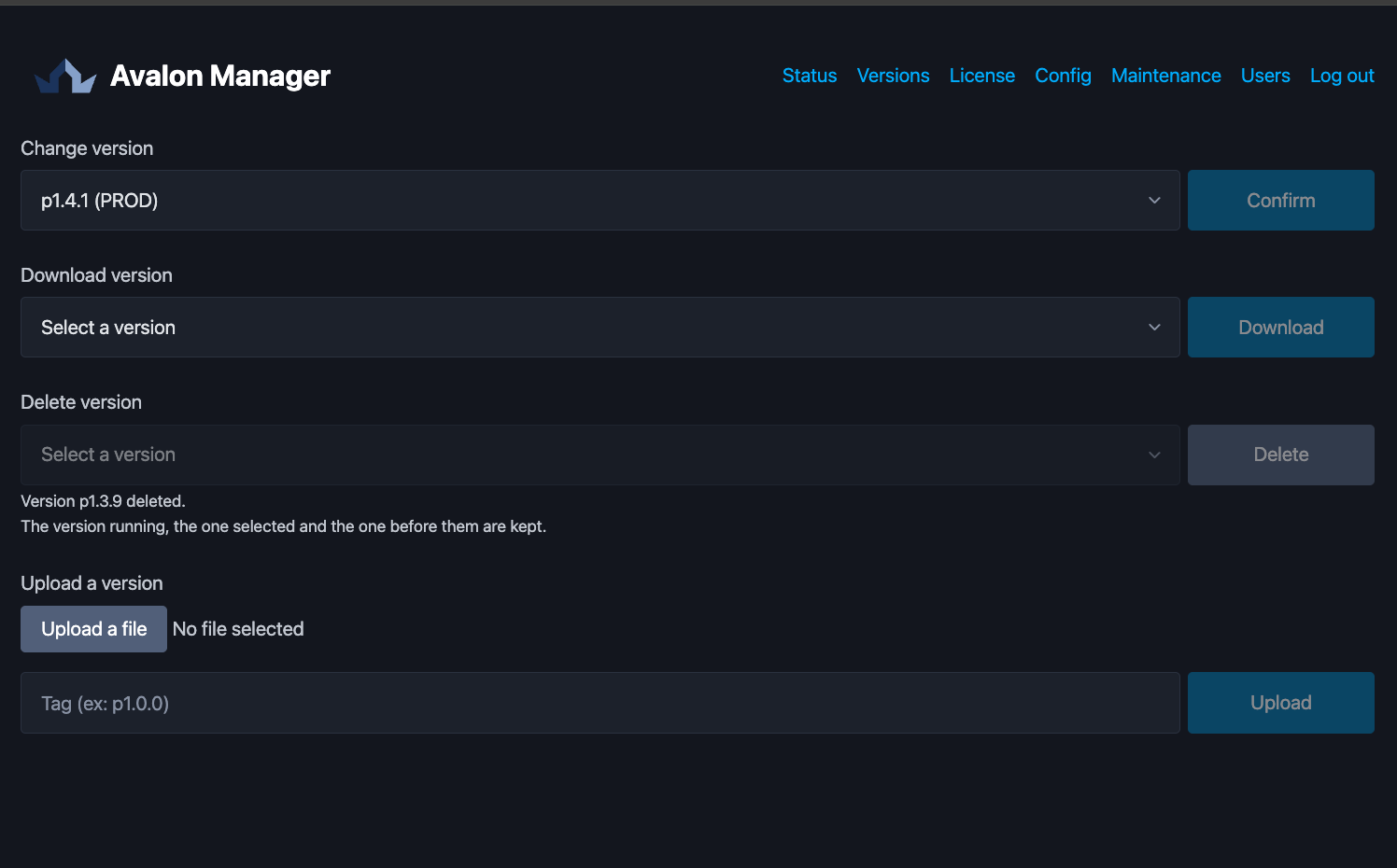
La liste ne propose que les versions réellement supprimables. Trois sont conservées et n'y apparaissent jamais :
- celle qui est en cours d'exécution,
- celle que vous avez sélectionnée pour le prochain démarrage,
- la version immédiatement antérieure, qui est votre seul retour en arrière possible sans téléchargement.
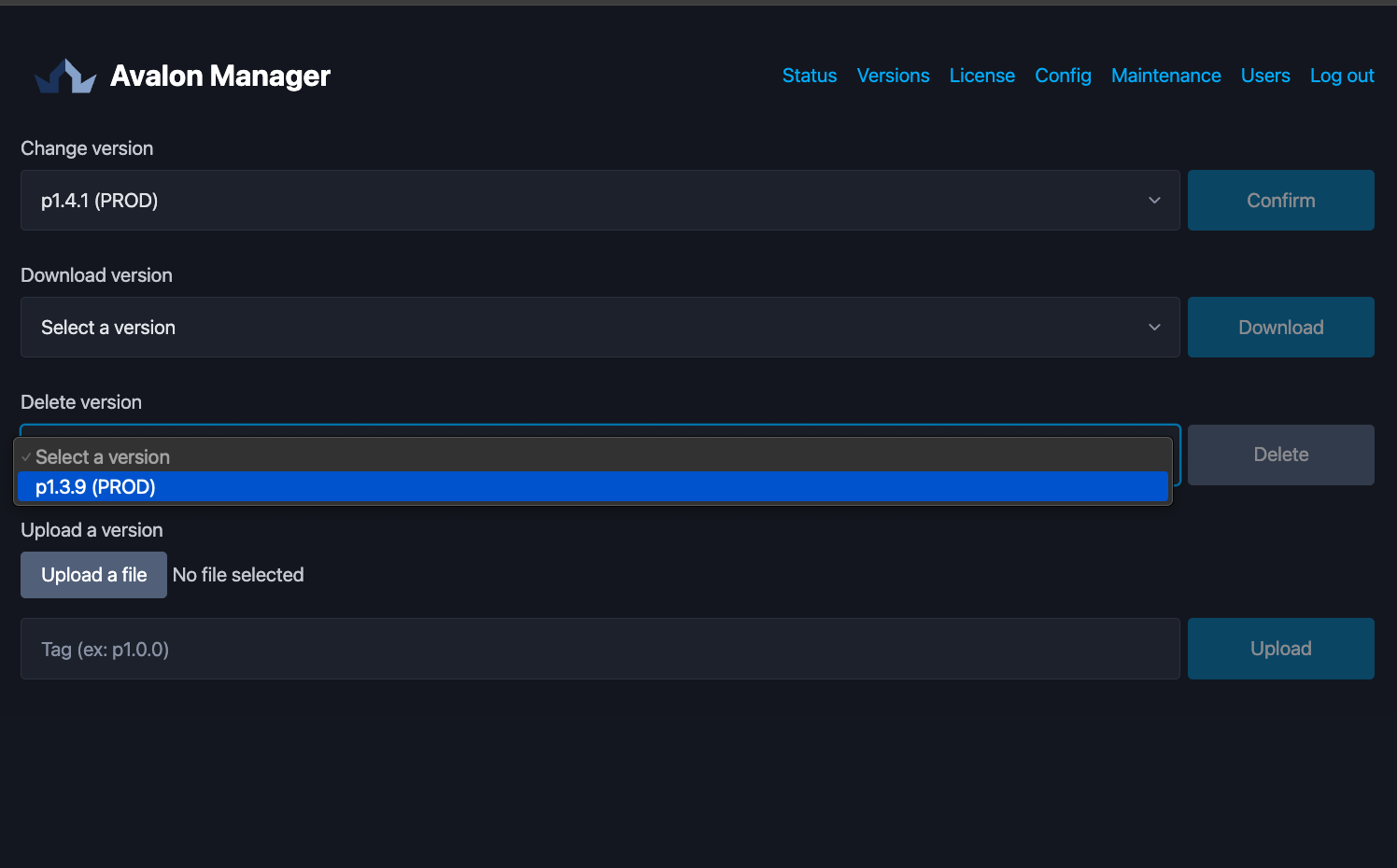
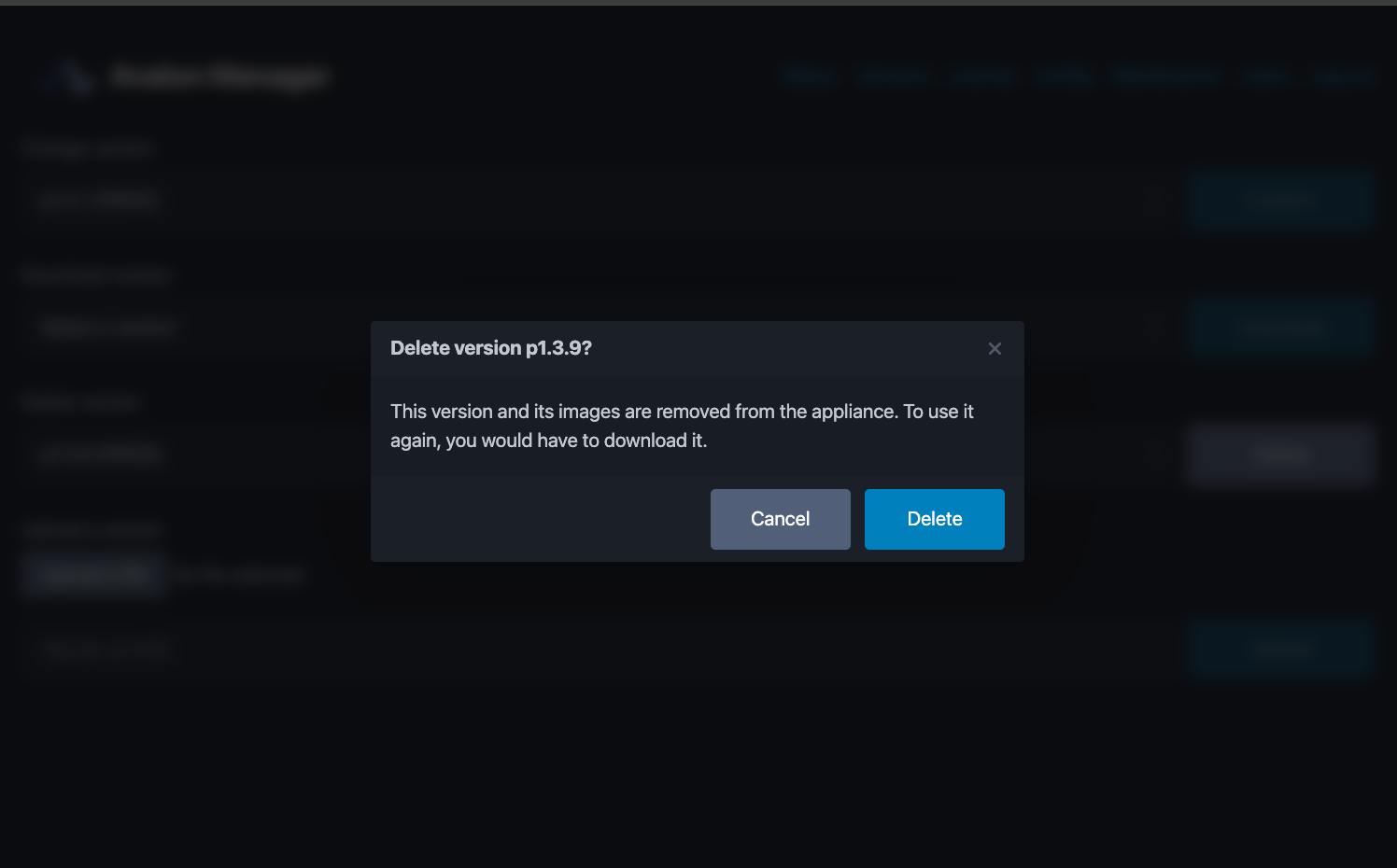
Une confirmation rappelle ce qui part et ce qu'il en coûte de se raviser :
La version disparaît alors de la liste, et le message le confirme :
Ce que la suppression libère
Deux versions successives partagent la plus grande partie de leur contenu. L'espace récupéré est donc nettement inférieur à la taille annoncée des images, et c'est normal.
Status
C'est ici qu'Avalon se lance, une fois la version choisie.
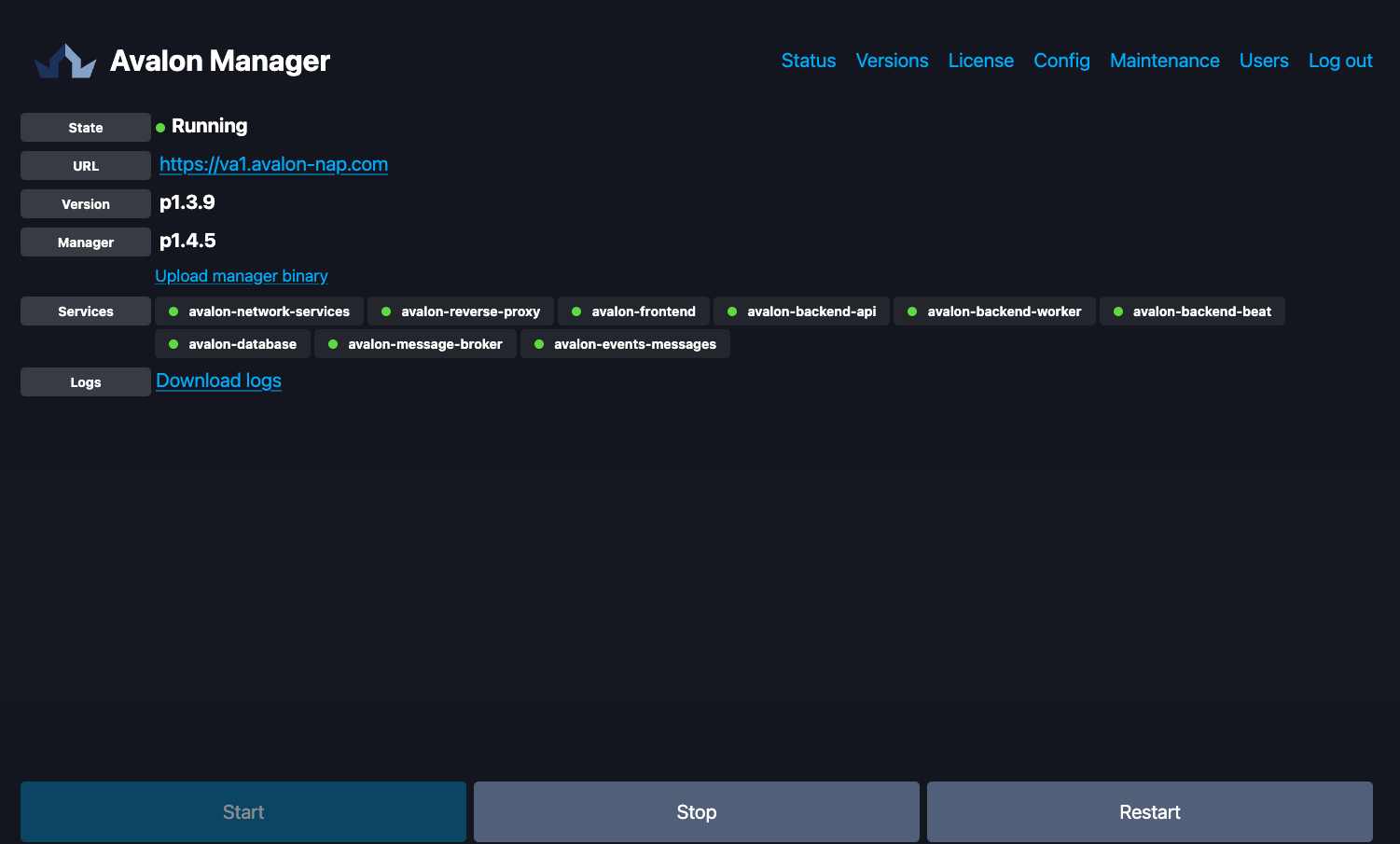
Vous devez simplement cliquer sur le bouton Start en bas à gauche de l'onglet Status pour lancer Avalon. Juste après, vous devriez voir le statut d'Avalon App passer de stopped à Starting avec le statut de tous les conteneurs mis à jour en temps réel :
- Gris : le conteneur est arrêté, soit parce qu'Avalon est arrêté, soit parce que le conteneur a rencontré une défaillance critique
- Jaune : le conteneur démarre, avalon-backend-api et avalon-backend-worker seront les derniers à démarrer
- Vert : le conteneur est en cours d'exécution
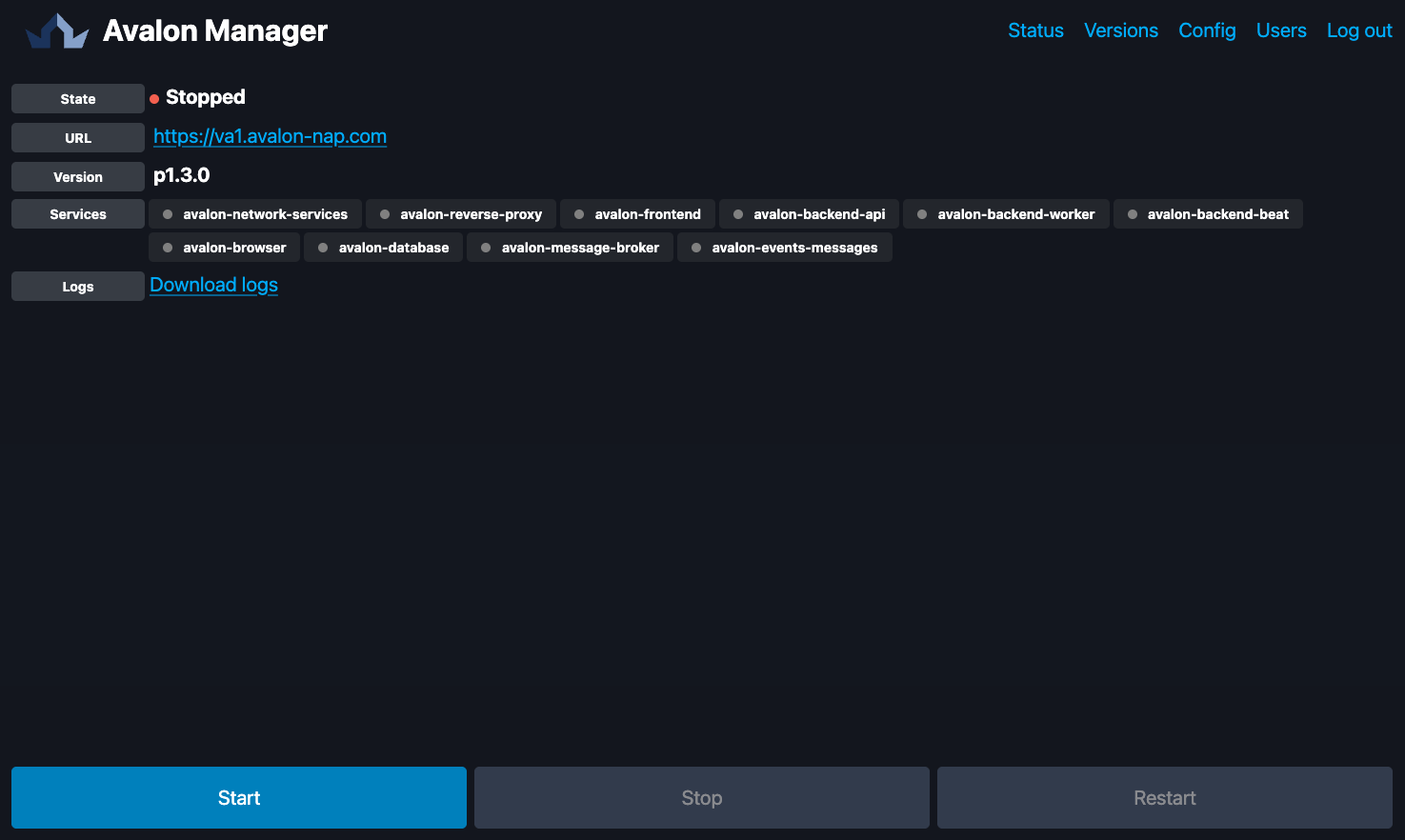
Une fois tous les conteneurs démarrés, le statut global d'Avalon passera à vert / Running
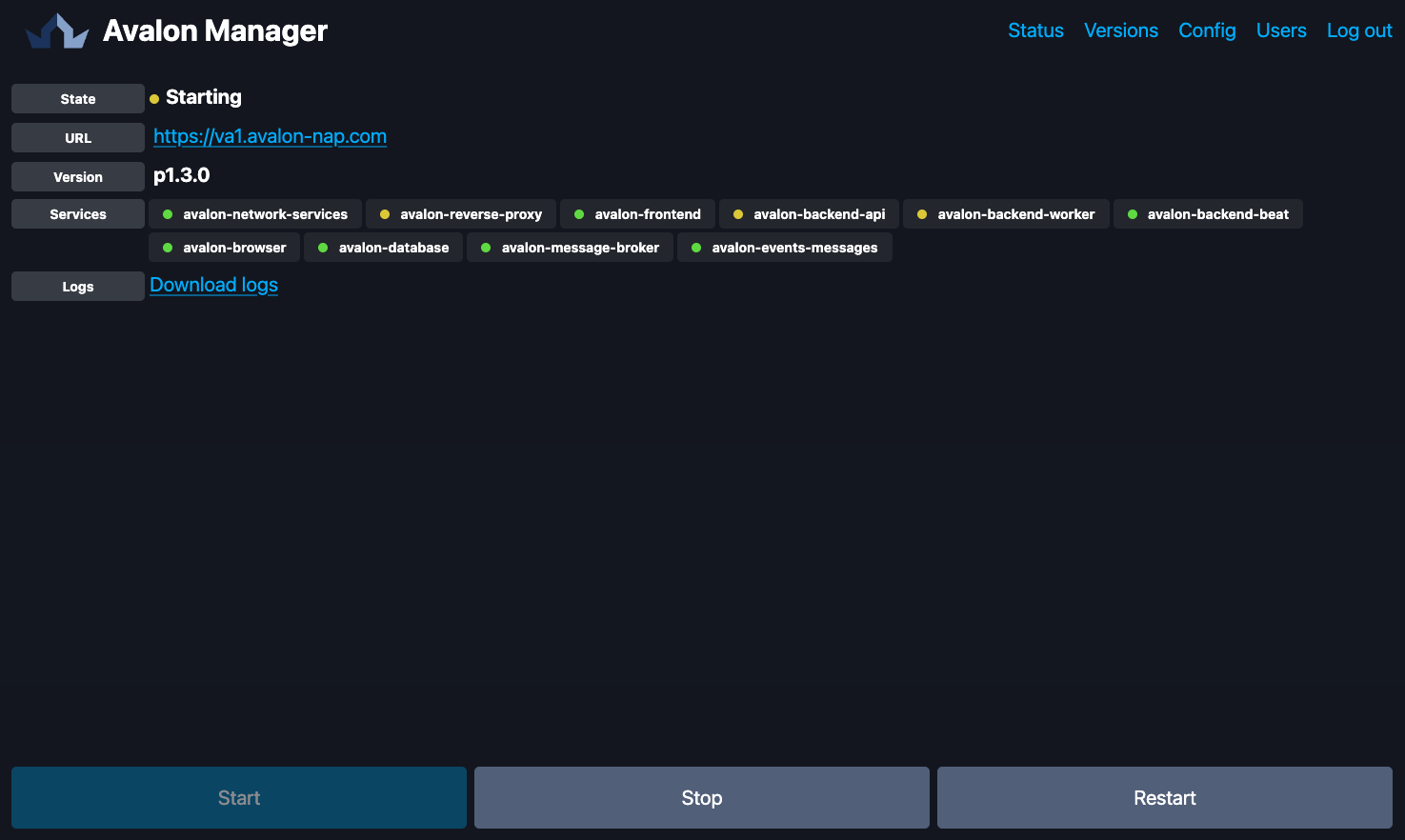
Avalon est maintenant prêt à l'emploi et vous pouvez simplement cliquer sur le lien fourni pour ouvrir un nouvel onglet dans votre navigateur et afficher l'écran de connexion Avalon.
Deux commandes de cet onglet méritent une explication.
Download logs rassemble les journaux du manager et ceux des conteneurs, du jour et des jours précédents, et vous permet de les récupérer pour nous les transmettre.
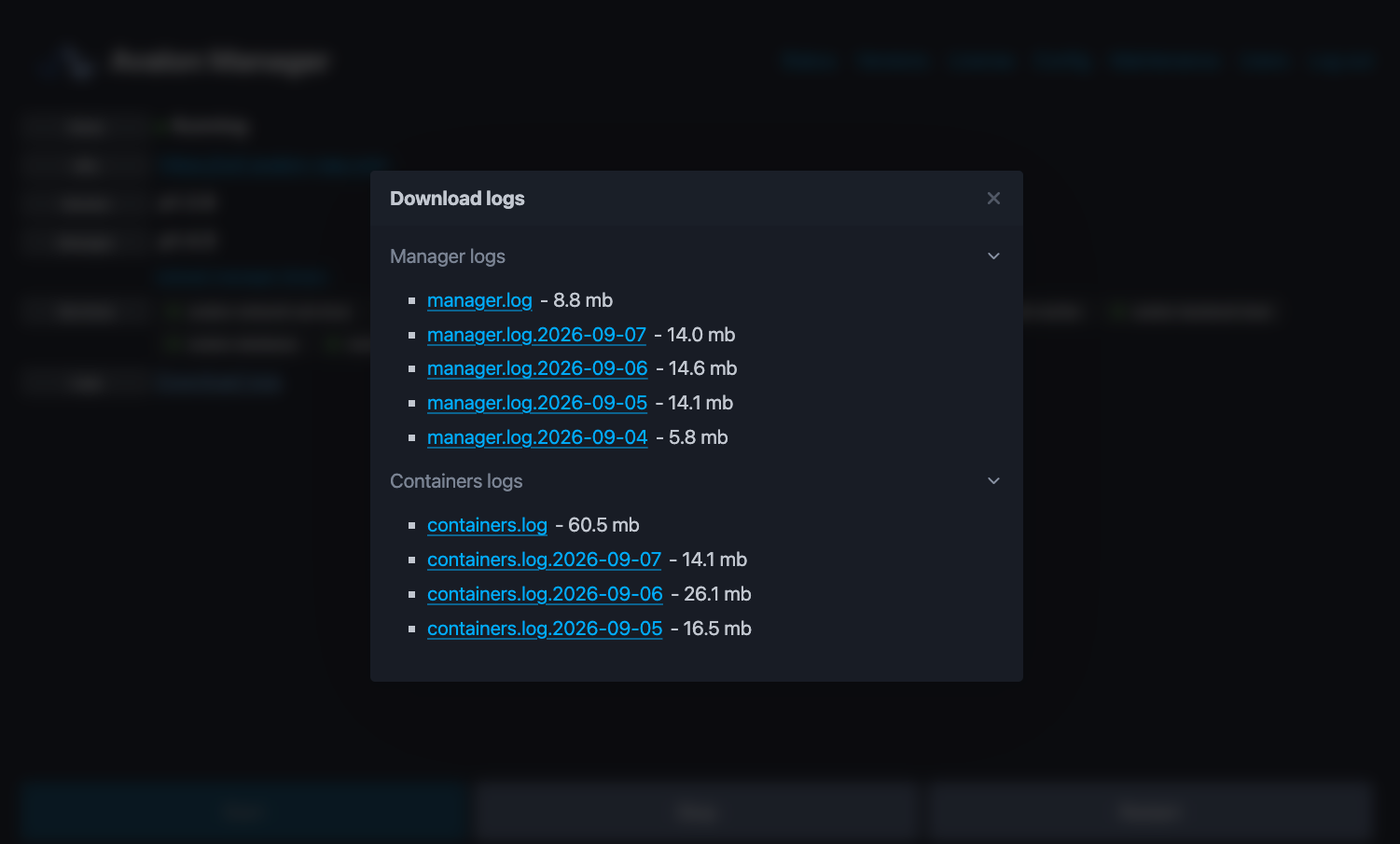
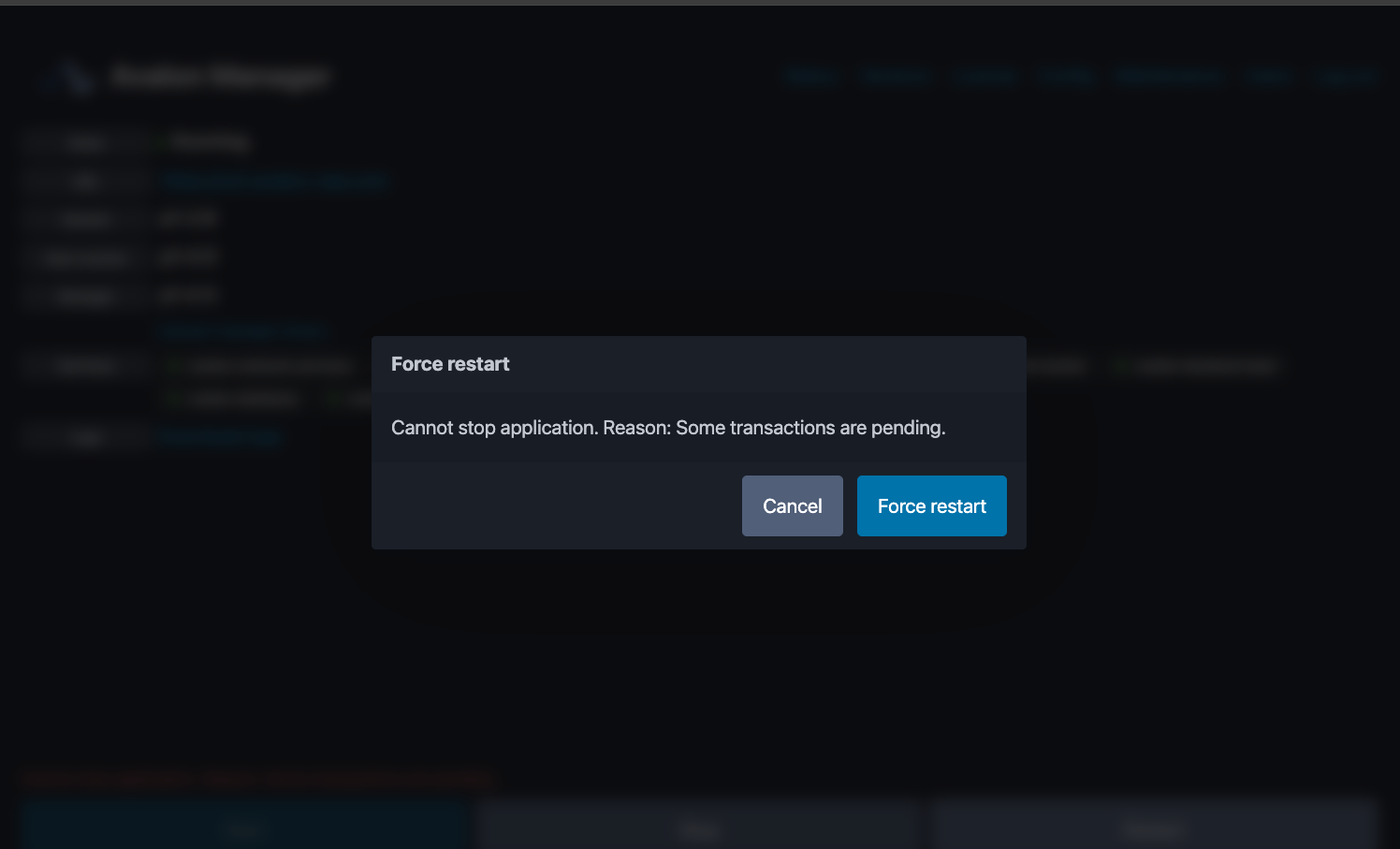
Stop et Restart interrogent Avalon avant d'agir. Si un traitement est en cours, l'opération est refusée et la raison vous est indiquée. Vous pouvez passer outre, mais l'opération en cours sera interrompue en l'état.
Importez votre licence
La première étape sera d'importer la licence fournie pendant le processus d'intégration.
Mettre à jour Avalon Manager
Avalon Manager se met à jour depuis cette même page, sous la ligne Manager qui affiche sa
version actuelle. Comme pour une version d'Avalon, nous vous livrons deux fichiers, le binaire
.bin et sa signature .sig.
Cliquez sur Upload manager binary, choisissez le binaire, puis sur le lien qui apparaît pour désigner sa signature. La mise à jour démarre à ce moment-là, et le manager redémarre seul une fois le remplacement effectué. Avalon n'est pas interrompu : seuls quelques instants d'indisponibilité de cette interface sont à prévoir.
Un binaire qui ne correspond pas à sa signature est refusé
Le manager vérifie que le binaire déclare bien la version annoncée par sa signature. En cas d'écart, la mise à jour est refusée et rien n'est remplacé.
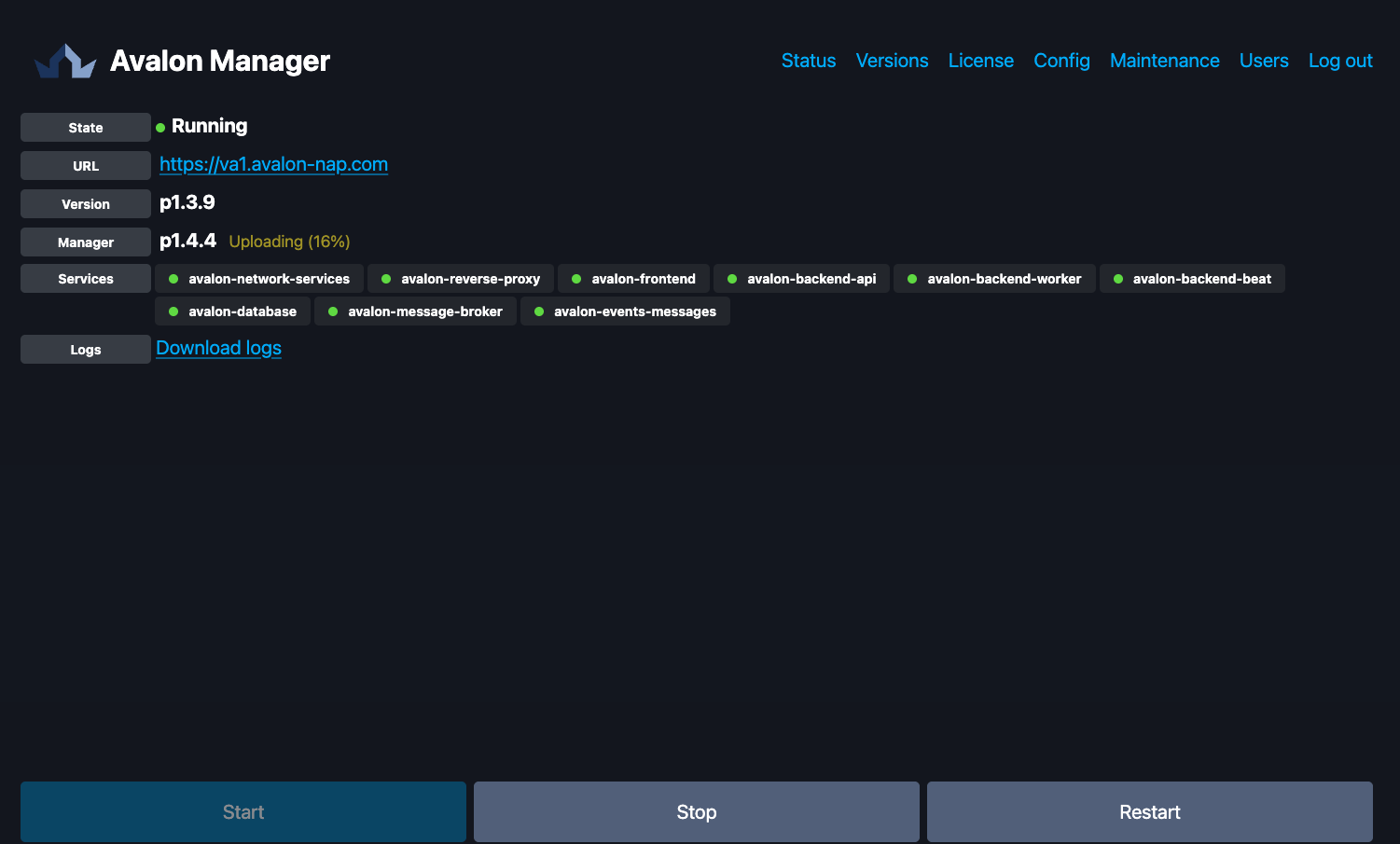
Une fois le manager redémarré, la ligne Manager porte la nouvelle version :
Config
Dans l'onglet Config, vous trouverez les paramètres de votre instance Avalon Manager, regroupés par thème :
- Avalon API : activation de l'accès à nos serveurs, et configuration du proxy si votre réseau en impose un
- SSL : activation ou désactivation du HTTPS sur l'interface du manager
- System : dépôt APT personnalisé pour les mises à jour du système
- SNMP Monitoring : agent SNMP de l'appliance, avec son état et son interrupteur d'activation
Les comptes administrateurs voient en plus un groupe sans intitulé, en tête de page, qui rassemble les réglages du manager lui-même : adresse et port d'écoute, nom de domaine, URL publique d'Avalon, nombre de lignes de journal conservées, démarrage automatique d'Avalon au démarrage de l'appliance.
Accès au registre
Il n'y a plus d'identifiants de registre à saisir : l'accès à nos serveurs est porté par votre licence, installée dans l'onglet License.
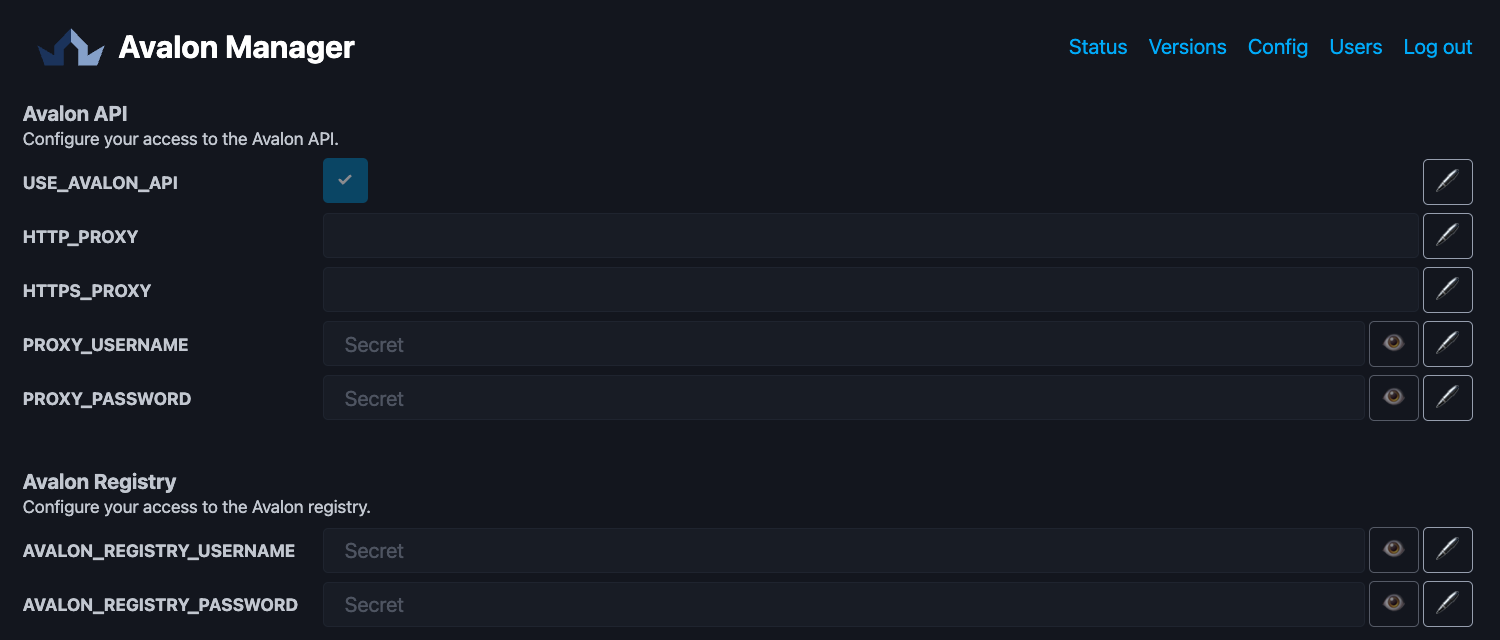
Chaque ligne s'édite sur place : le crayon à droite ouvre la valeur, et deux
boutons apparaissent pour valider ou annuler. Les valeurs sensibles sont masquées et affichent
Secret ; l'oeil les révèle le temps de les vérifier.
La plupart des changements demandent un redémarrage d'Avalon Manager. Le cas échéant, un message apparaît dans le coin inférieur droit de l'onglet : cliquez dessus, confirmez, et le manager redémarre. Avalon, lui, n'est pas interrompu.
Maintenance
L'onglet Maintenance rassemble l'état de l'appliance et les opérations qui la concernent. Il se lit de haut en bas.
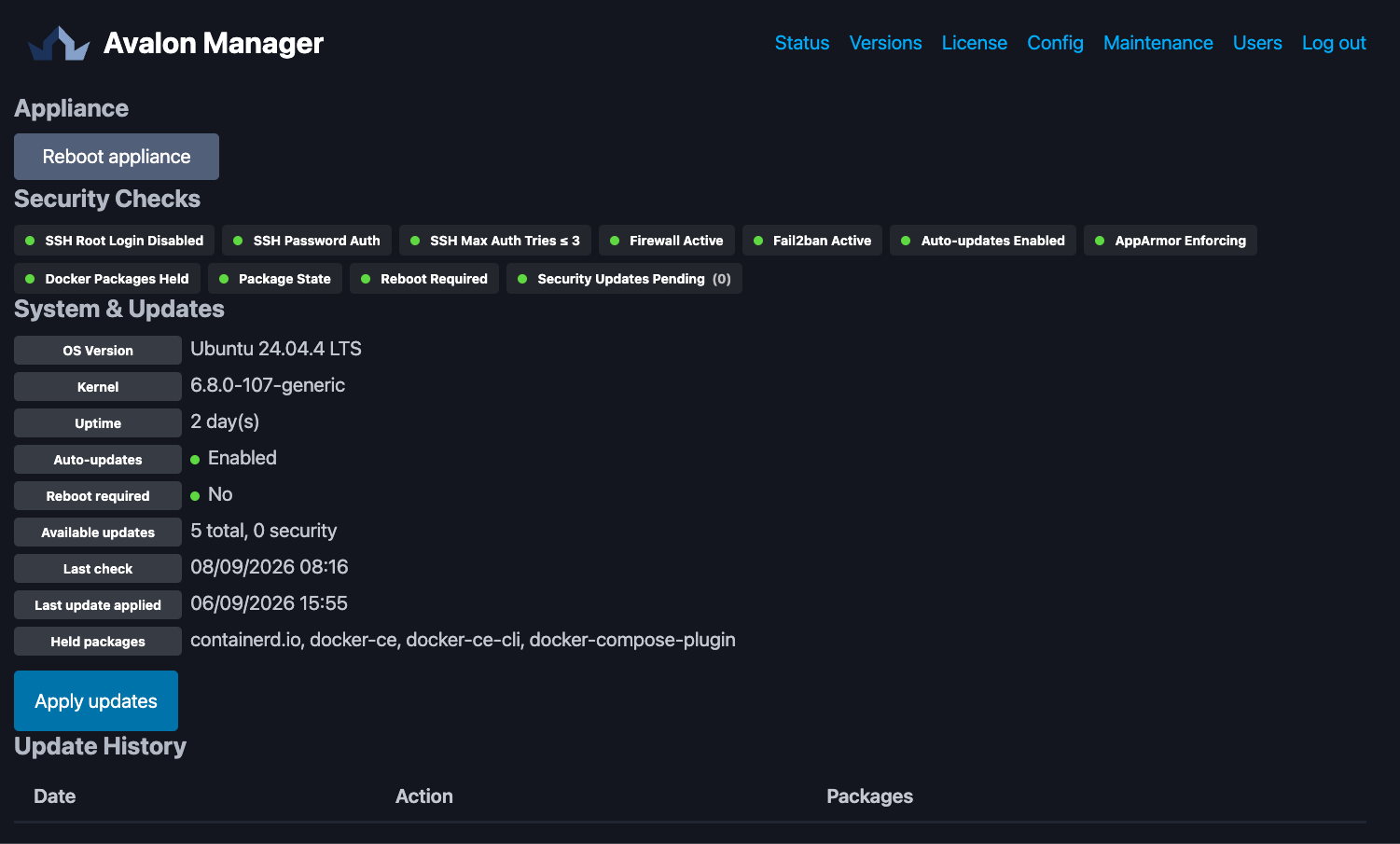
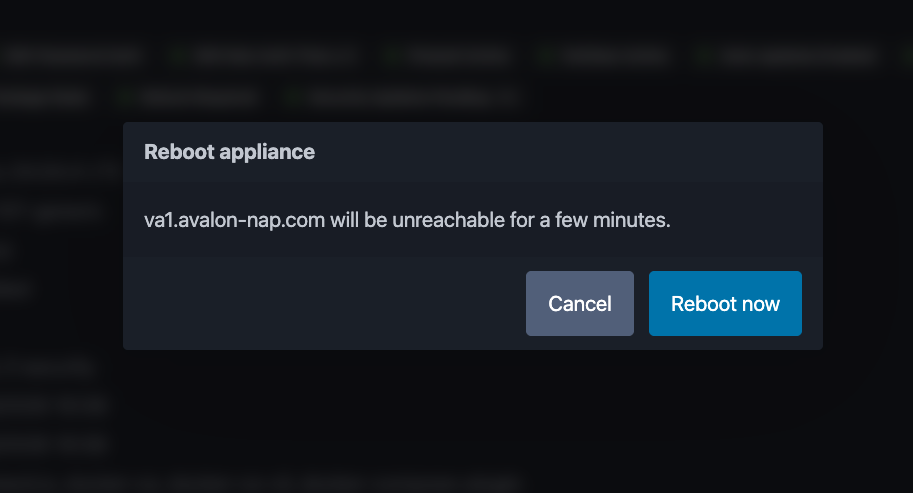
Appliance. Le bouton Reboot appliance redémarre la machine. Lorsqu'une mise à jour installée exige un redémarrage, une bannière Reboot required apparaît en haut de l'onglet avec un bouton Reboot now. Le redémarrage reste accessible en permanence, même sans bannière.
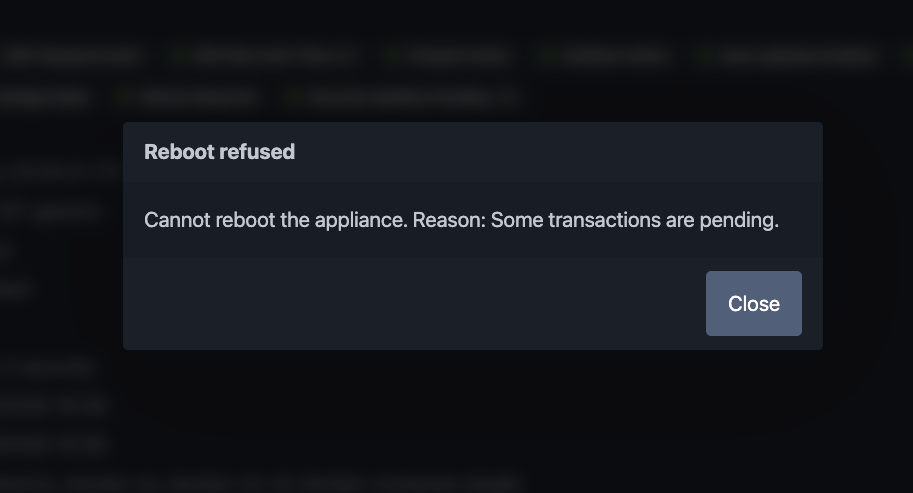
Le redémarrage est refusé si Avalon travaille
Avalon Manager interroge l'application avant de redémarrer. Si un traitement est en cours, la demande est refusée et la raison vous est indiquée. Attendez la fin du traitement plutôt que de forcer : un redémarrage au mauvais moment peut laisser une opération à moitié faite.
Security Checks. Une liste de contrôles de durcissement de l'appliance, chacun en vert ou en rouge : connexion root SSH désactivée, nombre d'essais d'authentification limité, pare-feu actif, fail2ban actif, mises à jour automatiques activées, AppArmor en mode contraignant, paquets Docker gelés, état de la base de paquets, redémarrage requis, mises à jour de sécurité en attente.
SSH Password Auth est un constat, pas une alerte
Cette ligne indique simplement que l'authentification par mot de passe est active. C'est le mode de connexion normal du compte de l'appliance, et elle est affichée en vert quelle que soit sa valeur.
System & Updates. La version du système et du noyau, le temps de fonctionnement, le nombre de mises à jour disponibles et de mises à jour de sécurité, la date du dernier contrôle et de la dernière installation. Le bouton d'installation applique les mises à jour en attente, et la progression s'affiche en dessous pendant l'opération.
Update History. L'historique des installations précédentes, avec leur date et leur résultat.
Users
L'onglet Users permet de créer, modifier et supprimer les comptes locaux du manager.
Tous les comptes peuvent effectuer les mêmes opérations sur l'appliance. Les comptes administrateurs disposent en plus de l'accès aux versions qui ne sont pas destinées à la production, et aux journaux en direct.