Installation de l'appliance virtuelle
Avalon fournit une machine virtuelle pré-packagée, prête à importer sur votre hyperviseur. L'image pèse environ 3,3 Go (version 1.3, septembre 2026).
Comment vous récupérez l'image
L'image de l'appliance vous est transmise par un lien de téléchargement personnel, envoyé par courriel à l'acceptation de votre demande.
Vous n'avez pas encore fait de demande ? Le formulaire est sur www.avalon-nap.com, rubrique Essayer Avalon.
Les mises à jour d'Avalon Manager et les versions d'Avalon se récupèrent ensuite depuis le portail client, où votre licence tient lieu d'identifiant : il n'y a ni compte ni mot de passe à gérer.
Machine virtuelle
Le mode Machine virtuelle, dans lequel vous fournissez vous-même la VM, est proposé uniquement sur demande. L'appliance virtuelle décrite ci-dessous est le mode de déploiement standard, et le seul documenté ici.
Si votre environnement ne permet pas d'héberger l'appliance, contactez l'équipe Avalon : nous étudierons la contrainte avec vous et déciderons ensemble de la marche à suivre.
Appliance virtuelle
Spécifications
Notre VA actuelle (1.3) a les spécifications suivantes :
- 4 vCPUs
- 8 GB de RAM
- Disques :
- Disque système : 40 GB
- Disque application : 120 GB
- 3 cartes réseau
- Un processeur exposant le jeu d'instructions AVX2 (génération Haswell ou ultérieure)
Note
Ce dimensionnement a été éprouvé sur un parc de 1000 équipements, avec une expérience utilisateur optimale.
Jeu d'instructions du processeur
Avalon requiert AVX2. Plusieurs hyperviseurs présentent par défaut à leurs machines virtuelles un modèle de processeur volontairement conservateur, choisi pour permettre la migration entre serveurs hétérogènes, et qui ne l'expose pas.
Le symptôme est trompeur : l'appliance démarre normalement et Avalon Manager répond, mais Avalon ne se lance pas.
Vérifiez, dans la configuration de la machine virtuelle, que le modèle de processeur présenté expose AVX2.
Procédure
Importer la VA via votre hyperviseur
L'appliance est distribuée au format OVA.
Action utilisateur requise
Suivez la documentation de votre hyperviseur pour importer l'OVA, puis vérifiez le modèle de processeur présenté à la machine virtuelle (voir les spécifications ci-dessus).
VMware vSphere
Validée sur vSphere 6.7. L'archive se déploie telle quelle par l'assistant Déployer un modèle OVF : processeurs, mémoire, disques et cartes réseau en sont déduits.
Point de vigilance
Si votre cluster utilise EVC (Enhanced vMotion Compatibility), vérifiez que la ligne de base retenue n'est pas antérieure à Haswell.
EVC aligne les processeurs sur un dénominateur commun pour permettre la migration à chaud : une ligne de base trop ancienne masque AVX2 aux machines virtuelles.
Proxmox VE
Validée sur Proxmox VE 9.2. L'assistant d'import de l'interface web reprend l'archive sans adaptation : les disques, les trois cartes réseau, l'ordre de démarrage et le type de système en sont déduits. Trois réglages restent à votre charge.
Avant l'import : le stockage qui héberge l'archive lui sert aussi d'espace de travail, et doit donc autoriser les contenus Import et Disk image. Sans quoi l'import est refusé.
Pendant l'import : basculez la destination des disques sur un stockage de type local-lvm. L'assistant propose par défaut celui de l'archive, ce qui placerait les disques de l'appliance sur le système de fichiers du nœud.
Avant le premier démarrage : corrigez le type de processeur, que l'import laisse sur le modèle par défaut x86-64-v2-AES, dépourvu d'AVX2 :
Hardware → Processors → Type → x86-64-v3, ou host sur un nœud isolé.
Hyper-V
Hyper-V ne consomme pas le format OVA. Contactez l'équipe Avalon, qui vous indiquera la marche à suivre pour votre environnement.
Se connecter à l'appliance via KVM
Utilisez le KVM de votre hyperviseur pour accéder à la console de la VA.
Saisie obligatoire
login: avalon-user
password: avalon
Changez ce mot de passe
avalon est le mot de passe par défaut, identique sur toutes les appliances et publié dans cette documentation. Contrairement au compte administrateur d'Avalon, rien ne vous oblige à le changer : personne ne le fera à votre place.
La commande passwd du menu Avalon Shell s'en charge, dès votre première connexion.
Vous devriez voir le logo Avalon, le script d'initialisation démarre juste après la connexion :
avalon-user@------'s password:


                      %=                      %%%%%%
                    %%%===                    %%%%%%
                  %%%%%=====                 %%%%%%%%   %%%%%   %%%%%   %%%%%      %%%%        %%%%%%%%%    %%%%%   %%%%
                %%%%%%%=======              %%%% %%%%%   %%%%   %%%%   %%%%%%%     %%%%       %%%%%%%%%%%%  %%%%%%% %%%%
        %%     %%%%%%%  =======     ==     %%%%%  %%%%    %%%% %%%%%   %%%%%%%%    %%%%      %%%%     %%%%% %%%%%%%%%%%%
        %%%%%  %%%%%      =====  ====      %%%%%%%%%%%%   %%%%%%%%%   %%%%  %%%%   %%%%     %%%%%      %%%% %%%%%%%%%%%%
         %%%%%%%%%%%      ===========     %%%%%%%%%%%%%%   %%%%%%%   %%%%%%%%%%%   %%%%      %%%%     %%%%% %%%% %%%%%%%
          %%%%%%%%%%      ==========     %%%%       %%%%   %%%%%%%   %%%%%%%%%%%%  %%%%%%%%%  %%%%%%%%%%%%  %%%%  %%%%%%
           %%%%%%%%%      =========     %%%%%        %%%%   %%%%%   %%%%     %%%%  %%%%%%%%%   %%%%%%%%%    %%%%   %%%%%

Last login: -

╔══════════════════════════════════════════════════════╗
║              AVALON CONFIGURATION SETUP              ║
╚══════════════════════════════════════════════════════╝
Initial configuration detected.
❖ Enter the FQDN [localhost]:
Script d'initialisation
Introduction
Le script d'initialisation est une application en mode texte qui vous permettra de configurer et d'éditer les paramètres de l'appliance :
- Définir le FQDN de l'appliance
- Configurer le sous-réseau utilisé en interne par les conteneurs Avalon App
- Configurer les interfaces réseau de l'appliance (mode VA uniquement)
- Configurer des services réseau supplémentaires tels que DNS et NTP
Note
À la fin de la première configuration, Avalon Manager sera automatiquement démarré.
Consultez la section Avalon overview si vous ne savez pas encore ce qu'est Avalon Manager.
Processus de configuration
Ci-dessous se trouve le processus étape par étape pour configurer votre appliance virtuelle.
╔══════════════════════════════════════════════════════╗
║              AVALON CONFIGURATION SETUP              ║
╚══════════════════════════════════════════════════════╝
Initial configuration detected.
❖ Enter the FQDN [localhost]:
Note
Vous devez définir un FQDN, si un FQDN est déjà configuré, appuyez simplement sur entrée pour l'utiliser, sinon tapez le FQDN pour la VA.
Ce FQDN devra résoudre vers l'adresse IP que vous allez configurer pour la VA.
Ensuite, vous configurerez le réseau interne des conteneurs.
Ce réseau devra utiliser un sous-réseau /27. Vous n'avez pas besoin de spécifier le masque de sous-réseau.
Une passerelle par défaut est requise pour permettre la communication avec votre réseau.
Le script s'assurera que la passerelle appartient au sous-réseau.
Tout le trafic entrant ou sortant du réseau interne des conteneurs passera par le processus NAT de l'appliance virtuelle. L'IP source sera celle assignée à l'interface VA connectée à la passerelle par défaut.
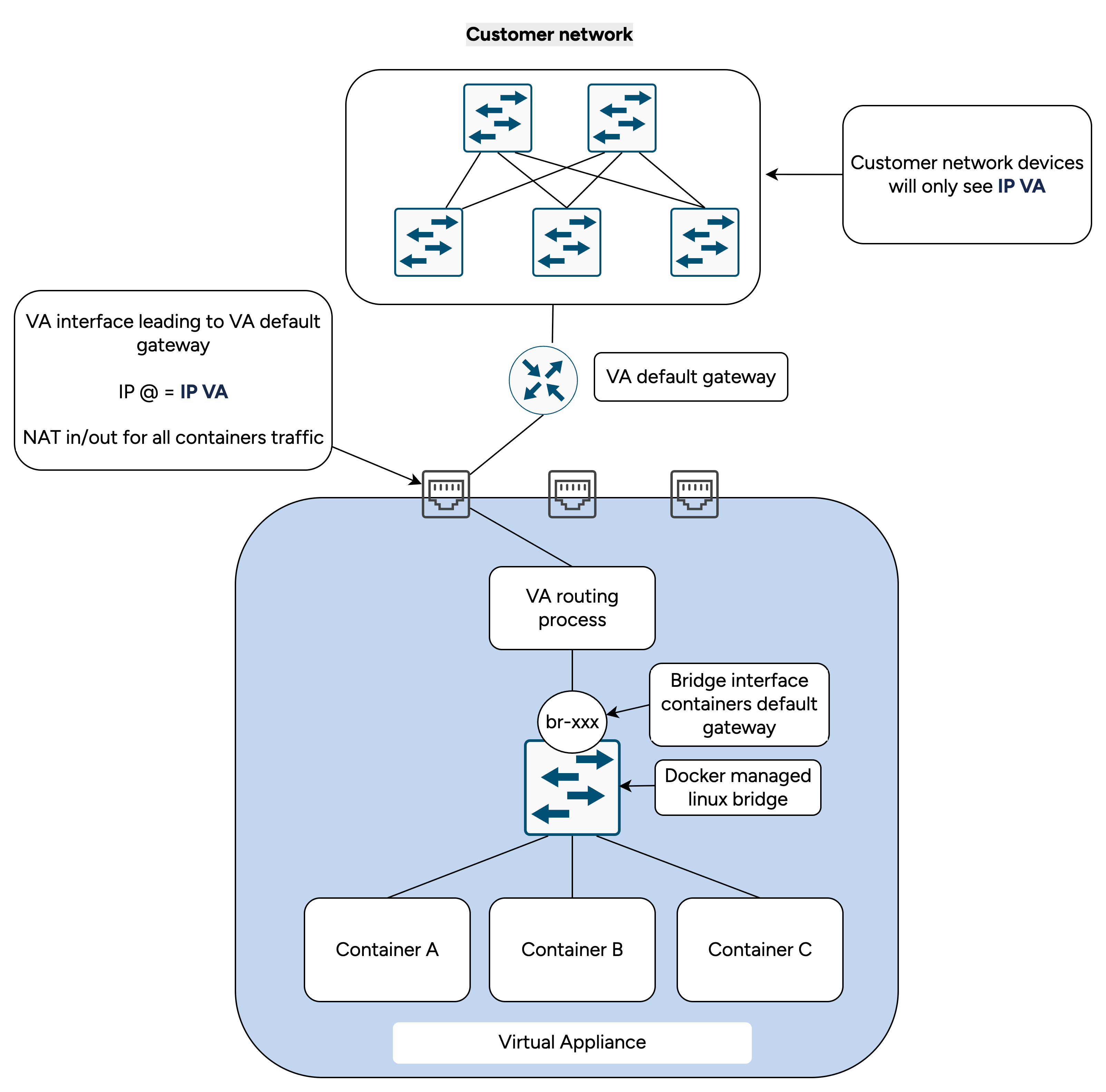
Note
Ce réseau n'a pas besoin d'être accessible depuis le reste de votre réseau car il ne sera pas utilisé pour accéder à vos équipements ou serveurs.
Le bridge docker par défaut (sous-réseau 172.17.0.0/16) est désactivé.
✅ FQDN set to: va1.avalon-nap.com
❖ Enter a /27 subnet for the application internal network: 172.16.0.0
✅ SUBNET set to: 172.16.0.0/27
❖ Enter the gateway IP: 172.16.0.30
✅ Gateway set to: 172.16.0.30
Nous vous demanderons ensuite de configurer le réseau de la VA. Vous pourrez configurer des interfaces supplémentaires ainsi que des routes statiques en relançant le script d'initialisation.
Dans cet exemple, nous configurerons une seule interface et une passerelle par défaut.
Danger
Vous ne pourrez pas changer l'interface de production une fois sélectionnée !
--- Available Interfaces ---
[1] enp0s3 - MAC: 08:00:00:00:00:01 - IP: None
[2] enp0s8 - MAC: 08:00:00:00:00:02 - IP: None
[3] enp0s9 - MAC: 08:00:00:00:00:03 - IP: None
❖ --- Production interface selection ---
You wont be able to modify the production interface after initial configuration.
Select the production interface: 1
❖ Configuring interface: enp0s3
❖ Enter IP/mask: : 192.168.110.1/24
✅ Static IP set to: 192.168.110.1/24
❖ Enter the gateway IP (or leave empty for no gateway): 192.168.110.254
✅ Gateway set to: 192.168.110.254
Ensuite, nous vous demanderons de définir les serveurs DNS et NTP.
Si vous voulez pouvoir mettre à jour Avalon via nos serveurs, vous devez définir un serveur DNS.
Définir un serveur NTP est également fortement recommandé mais un serveur par défaut sera utilisé si vous le laissez vide.
❖ Do you want to add a DNS server? Y/n: Y
❖ Enter DNS server IP: 8.8.8.8
✅ DNS server added: 8.8.8.8
❖ Do you want to add a DNS server? Y/n: n
✅ Interface enp0s3 updated
Applying network changes...
Network configuration applied successfully.
❖ Enter a NTP server FQDN (optional, leave blank for default NTP server):
Configuration complete.
La configuration est maintenant terminée et le statut de la VA sera affiché :
- Statut d'Avalon Manager
- Statut du volume Avalon
- Statut du processus Docker
- Configuration d'Avalon (FQDN + sous-réseau des conteneurs)
=== Avalon Appliance Status ===
INSTALLATION_MODE: va

Services:
  Avalon Manager: active, available at https://va1.avalon-nap.com:8443
  Avalon volume: mounted
  Docker: active

=== Application configuration ===
  FQDN: va1.avalon-nap.com
  SUBNET: 172.16.0.0/27
  GATEWAY: 172.16.0.30
Juste après le statut, vous verrez l'invite Avalon Shell.
[Avalon Shell]#
Avalon Shell
Avalon Shell est un shell restreint qui ne permettra à avalon-user que d'effectuer quatre actions :
- changer son mot de passe
- afficher le statut de la VA
- relancer le script de configuration
- redémarrer la VA
Note
La complétion est désactivée dans Avalon Shell
Vous pouvez utiliser ? ou help pour afficher les commandes disponibles :
[Avalon Shell]# ?

═══════════════════════════════════════════════
        Welcome to the Avalon Shell
═══════════════════════════════════════════════
[?] or [help]         Show this help message
[avalonconfig]        Run Avalon configuration
[avalonstatus]        Display Avalon status
[passwd]              Change your password
[reboot]              Reboot the server
[exit]                Exit the shell
═══════════════════════════════════════════════

[Avalon Shell]#
Vous pouvez exécuter le script de configuration, qui affichera différentes options selon ce que vous voulez modifier et le mode d'installation.
La commande passwd fait référence à la commande de mot de passe Linux standard.
Configurer Avalon Manager
Maintenant que votre VA est prête à l'emploi, il est temps de configurer Avalon Manager. L'URL sera affichée à la fin de la configuration initiale et peut également être affichée à nouveau en utilisant la commande avalonstatus.