Utiliser la carte d'un site
La carte du site représente l'une des interfaces opérationnelles principales d'Avalon. Au-delà de la simple visualisation, elle vous permet de gérer votre réseau directement grâce à des interactions avancées à la souris, des raccourcis clavier et des processus de déploiement de services automatisés.
Interactions souris et clavier
Des raccourcis souris et clavier vous permettent de gérer rapidement vos équipements et d'organiser votre site.
Sélection en bloc
Maintenez la touche Alt enfoncée et glissez la souris pour délimiter une zone rectangulaire de sélection. Tous les équipements situés dans cette zone sont automatiquement sélectionnés, prêts pour des opérations en masse.
Sélection par clic
Maintenez Ctrl, ou Cmd sous macOS, et cliquez sur les équipements un à un pour les ajouter à la sélection. Un clic sur un équipement déjà sélectionné le retire. Cette méthode se combine avec la sélection en bloc lorsque les équipements visés ne forment pas un rectangle.
Création de bâtiment
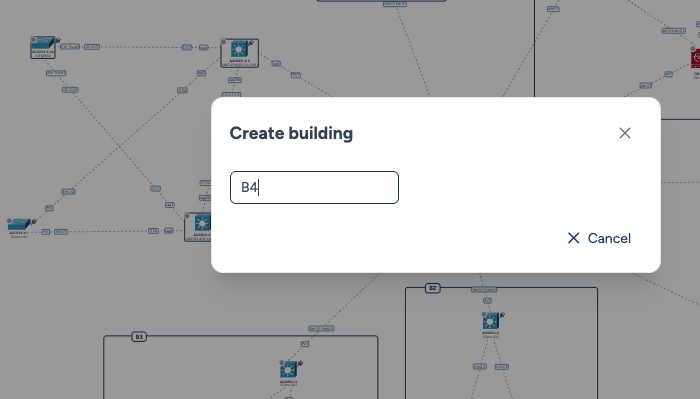
Pour regrouper logiquement vos équipements, maintenez la touche Shift et tracez un rectangle en faisant glisser la souris. Au relâchement, une modale apparaît vous invitant à nommer votre nouveau bâtiment.
Gestion des bâtiments
Les bâtiments sont bien plus que de simples frontières visuelles : ils établissent un lien fonctionnel avec les équipements qu'ils contiennent.
Comportements dynamiques :
-
Déplacement : Lorsque vous déplacez un bâtiment sur la carte, tous les équipements qu'il contient se déplacent automatiquement avec lui.
-
Association dynamique : Glissez un équipement à l'intérieur d'une zone de bâtiment pour l'y associer automatiquement. Inversement, sortez-le de la zone pour rompre ce lien.
-
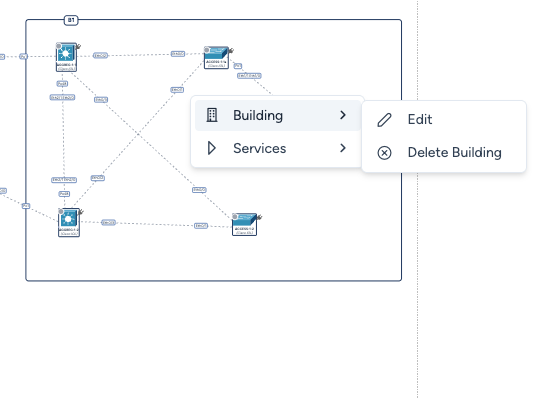
Menu contextuel : Un clic droit sur le titre d'un bâtiment ou dans un espace vide à l'intérieur ouvre un menu vous permettant d'Éditer le nom ou de Supprimer la zone. Notez que supprimer un bâtiment ne retire que la frontière logique : les équipements restent présents sur la carte.
Gestion des liens
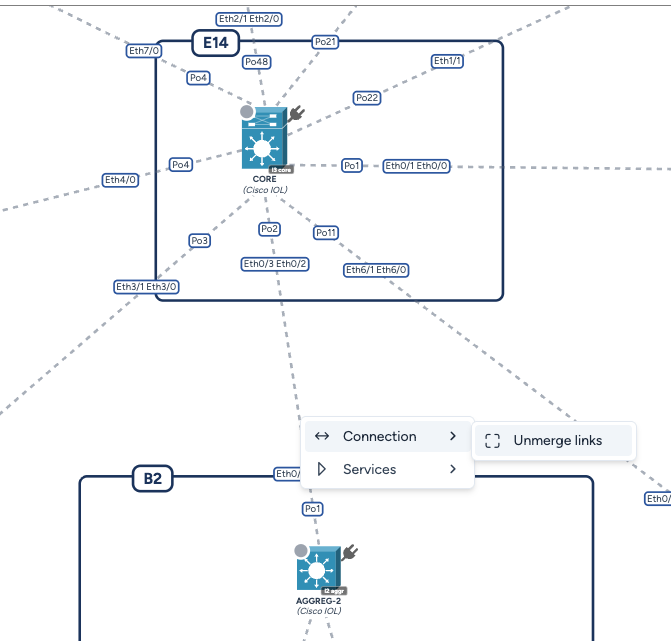
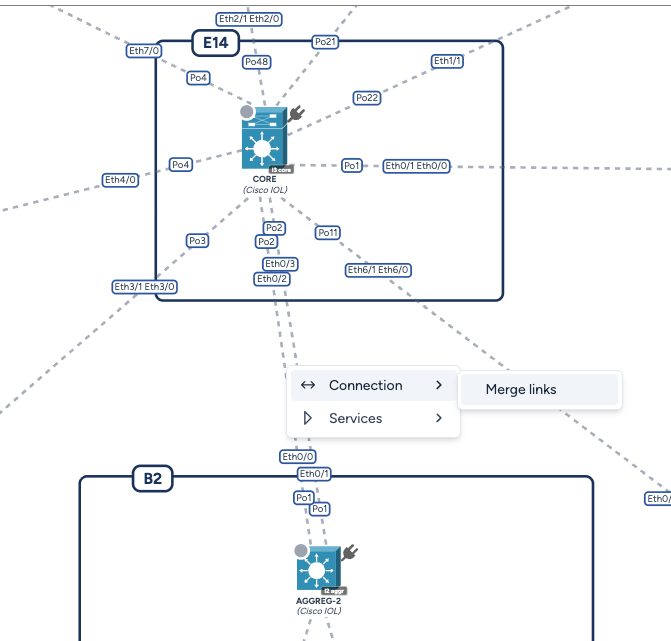
Un clic droit sur un lien entre deux équipements ouvre un menu contextuel avec des options de gestion des connexions.
Merge / Unmerge
Lorsque deux équipements sont connectés par plusieurs liens physiques (par exemple, un port-channel), Avalon les affiche par défaut sous la forme d'un lien unique agrégé. Vous pouvez séparer ce lien pour visualiser chaque connexion physique individuellement.
- Unmerge links : Sépare le lien agrégé en liens physiques individuels. Le label du port est affiché sur chaque lien.
- Merge links : Regroupe les liens physiques individuels en un seul lien agrégé.
Unmerge all
Vous pouvez également séparer tous les liens de la carte en une seule action via l'option Unmerge all dans les Display settings.
Trace d'interface (NetBox)
Avalon reconstitue le chemin de câblage complet d'une interface en interrogeant NetBox : chaque saut est représenté, des panneaux de brassage aux circuits opérateur, jusqu'à l'équipement distant.
1. Repérer les liens traçables
Activez l'option Traceable connections dans les Display settings. La carte met alors en évidence les liens pour lesquels NetBox connaît un chemin détaillé.
2. Ouvrir la trace
Clic droit sur le lien, puis Connections → Trace. Le sous-menu liste les interfaces traçables sous la forme équipement (port) → équipement (port).
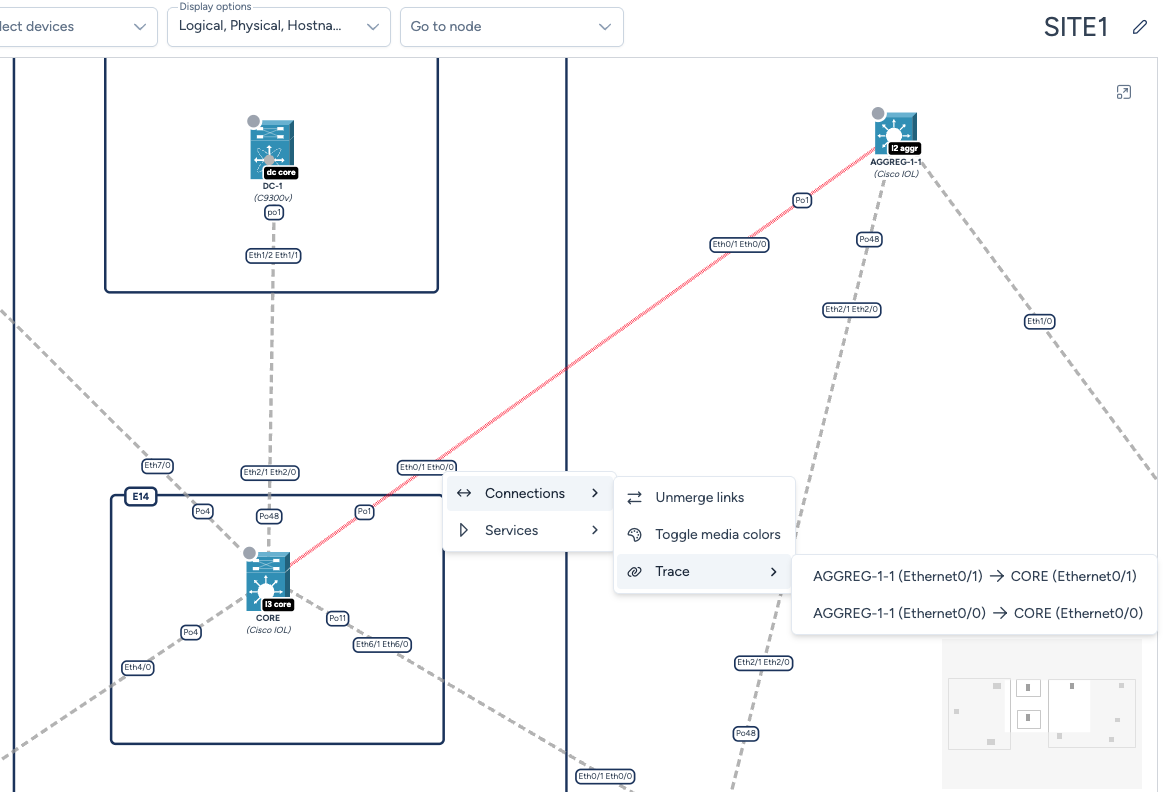
Sur un lien agrégé (port-channel), toutes les connexions physiques du faisceau sont proposées, vous choisissez celle à tracer. Sur un lien simple, seule la connexion sur laquelle vous avez cliqué apparaît.
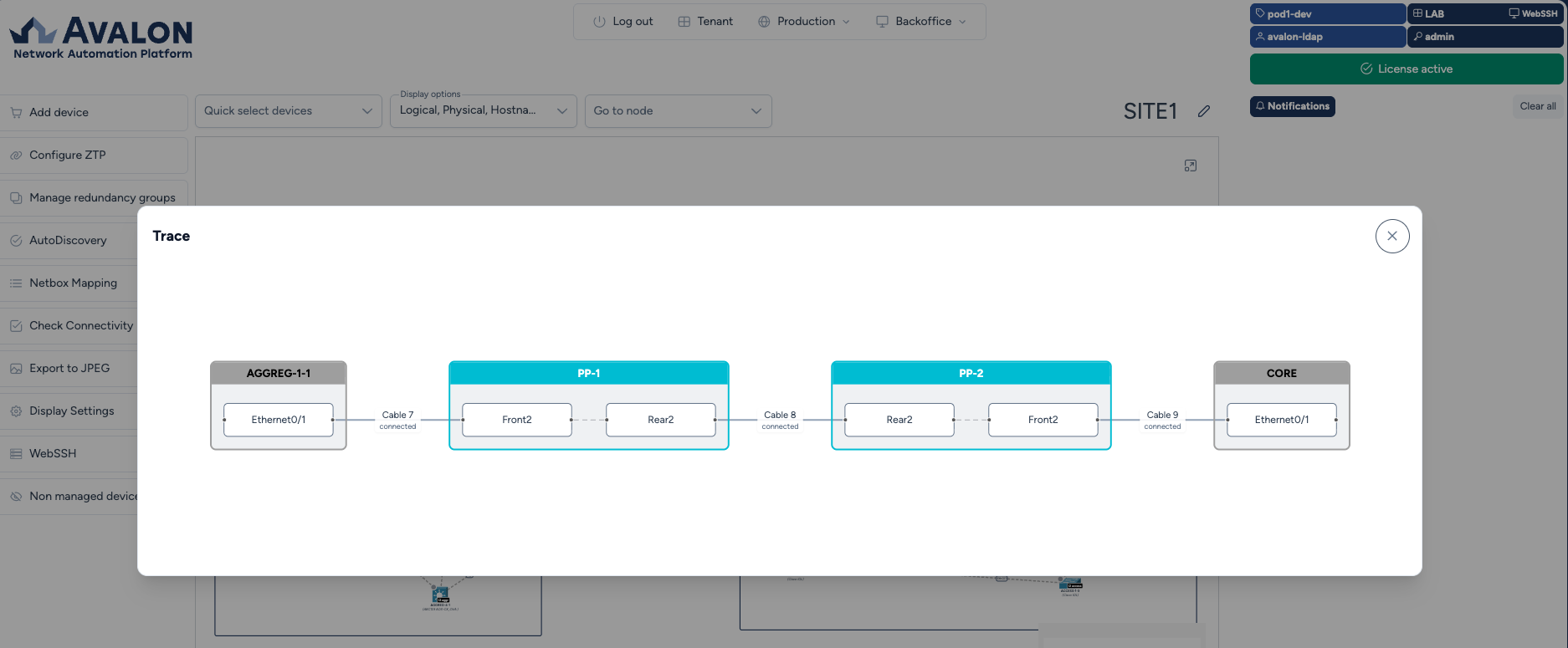
Le rendu reprend les couleurs de NetBox pour rester cohérent avec votre source de vérité : couleur de rôle pour les équipements, couleur de type pour les circuits. Les détails de câble (étiquette, type, longueur) sont affichés lorsqu'ils sont renseignés, y compris sur les versions de NetBox qui ne les retournent pas directement dans la trace.
Quand l'option n'apparaît pas
Seules les interfaces comportant au moins un saut intermédiaire sont proposées. Un lien direct entre deux équipements, sans passage par un panneau de brassage ou un circuit, n'a rien à tracer.
Cette fonctionnalité nécessite que NetBox soit configuré pour le tenant.
Gestion des équipements
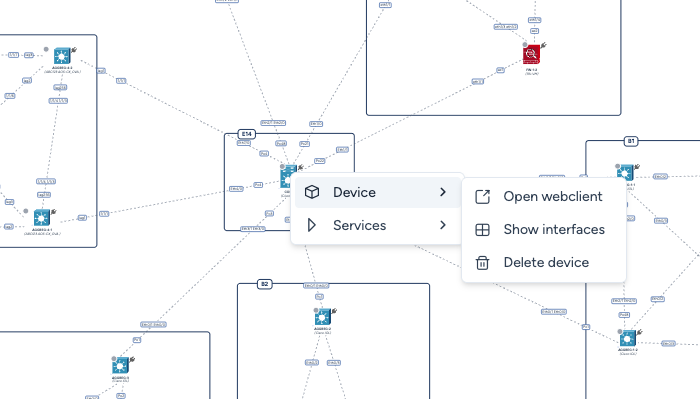
Un clic droit sur l'icône d'un équipement ouvre un menu contextuel qui centralise les outils de gestion et de diagnostic immédiats.
WebSSH
L'option Open Webclient lance l'interface WebSSH, un terminal dans le navigateur qui vous fournit un accès CLI sécurisé à vos équipements réseau.
Le WebSSH est également accessible depuis n'importe quelle page via l'icône WebSSH dans la barre de statut.
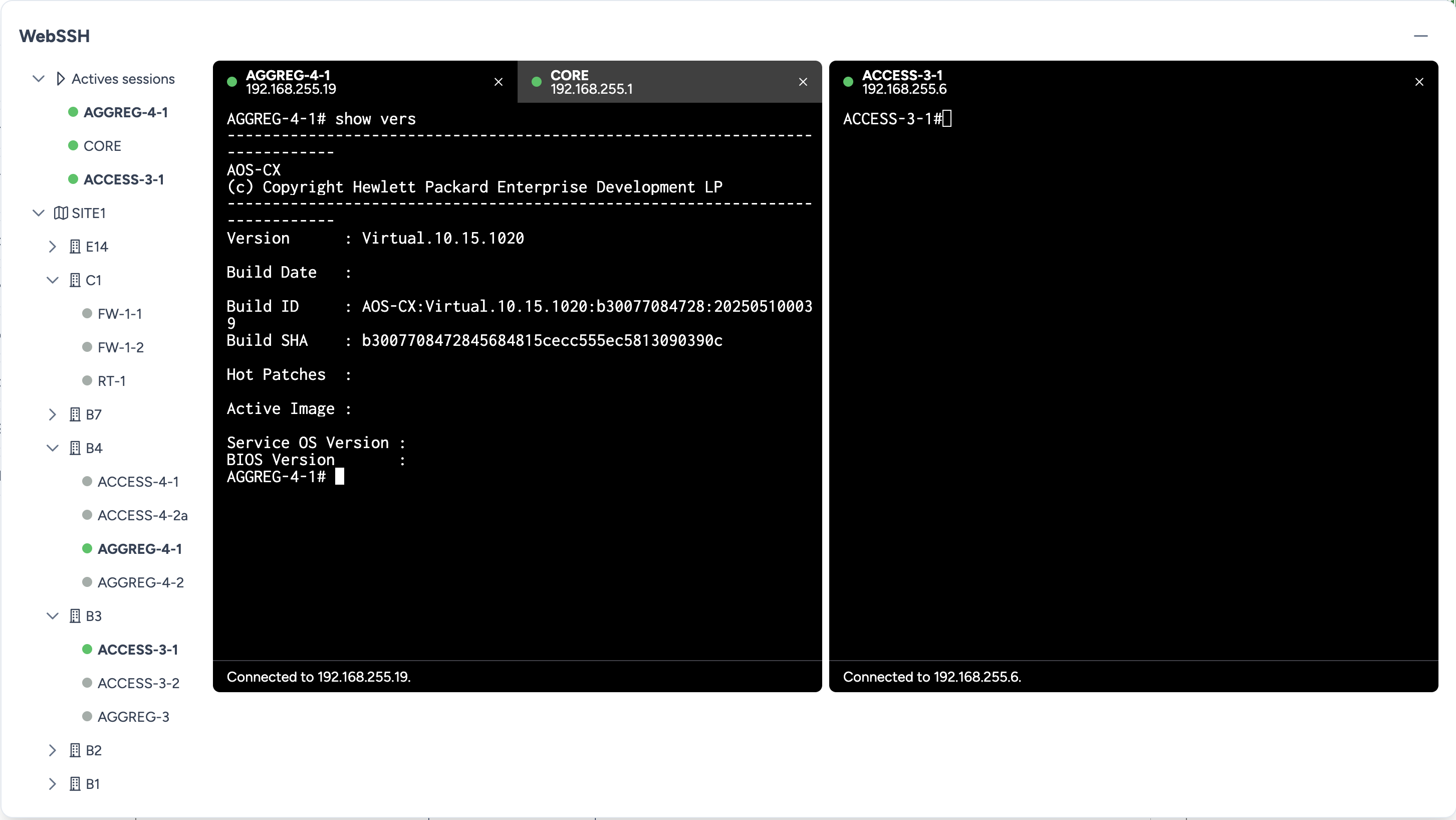
La modale WebSSH offre une console de gestion centralisée avec des capacités avancées de gestion de sessions :
Vue globale tenant :
- Tous les équipements du tenant : Le WebSSH affiche l'ensemble des équipements du tenant, pas uniquement ceux du site courant.
- Organisation hiérarchique : Les équipements sont regroupés par sites et bâtiments dans le panneau de gauche.
- Recherche par hostname : Une barre de recherche permet de filtrer rapidement la liste des équipements par nom d'hôte.
Gestion multi-équipements :
- Sessions concurrentes : Ouvrez et gérez plusieurs sessions SSH simultanément au sein d'une seule modale.
- Navigation par onglets : Chaque connexion apparaît dans un onglet séparé, vous permettant de basculer rapidement entre vos terminaux actifs.
- Suivi des sessions actives : Une section dédiée affiche toutes vos sessions actuellement connectées avec des indicateurs visuels de statut.
- Persistance des sessions : Naviguez librement entre les onglets : votre historique de commandes et vos sessions actives restent intacts.
Éléments d'interface :
- Panneau de gauche : Une vue arborescente rétractable présente vos équipements regroupés par site et bâtiment, accompagnés d'indicateurs visuels de statut de connexion.
- Onglets de terminal : Chaque onglet affiche le nom d'hôte de l'équipement ainsi que son adresse IP de gestion pour une identification rapide.
- Statut de connexion : Le statut de connexion s'affiche en temps réel au bas de chaque fenêtre de terminal.
- Erreurs de connexion : En cas d'échec de connexion, un message explicite est affiché directement dans le terminal (authentification rejetée, équipement injoignable, etc.).
Interfaces
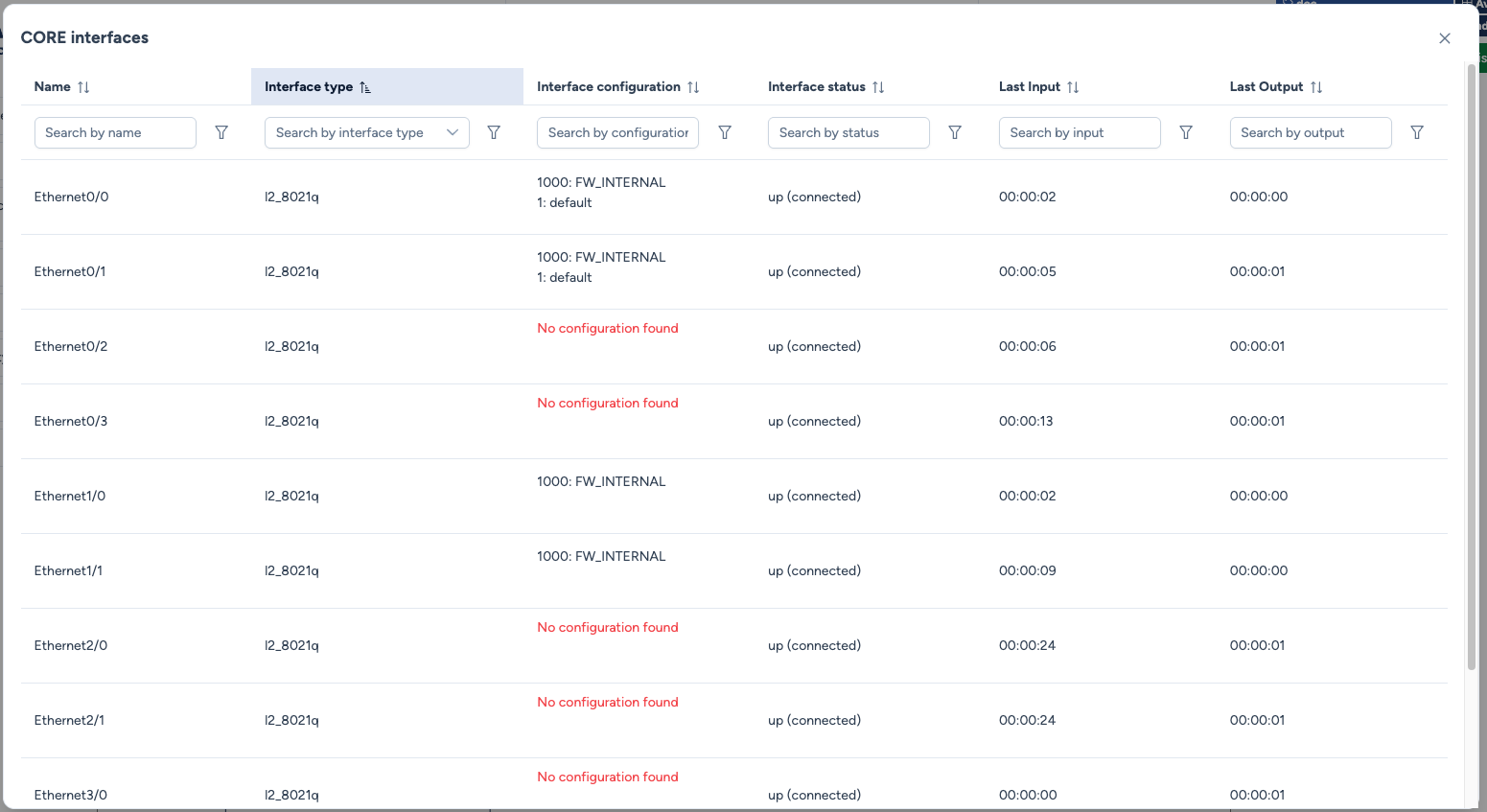
L'option Show Interfaces ouvre une vue détaillée de toutes les interfaces de l'équipement, affichant l'état stocké dans la base de données, le type de configuration et les compteurs d'entrée/sortie.
Suppression d'équipement
L'option Delete Device déclenche une modale de confirmation pour retirer l'actif de l'inventaire du site de manière sécurisée.
Déploiement de services
Avalon permet le déploiement de configurations réseau via deux approches complémentaires : les services unitaires (par équipement) et les services composites (multi-équipements).
Unitary Services (Services unitaires)
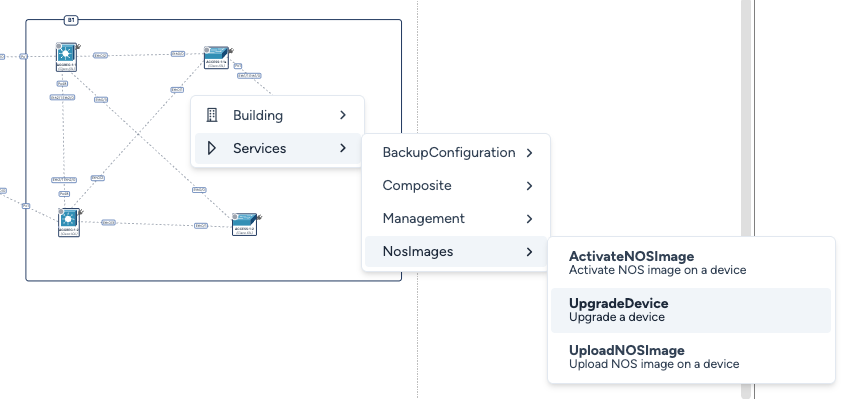
Ces services s'appliquent à une sélection d'un ou plusieurs équipements. Effectuez un clic droit sur votre sélection pour ouvrir le menu Services et choisir le modèle approprié.
Ce sont tous les services à l'exception de ceux présents dans la catégorie Composite.
Failsafe Parameters
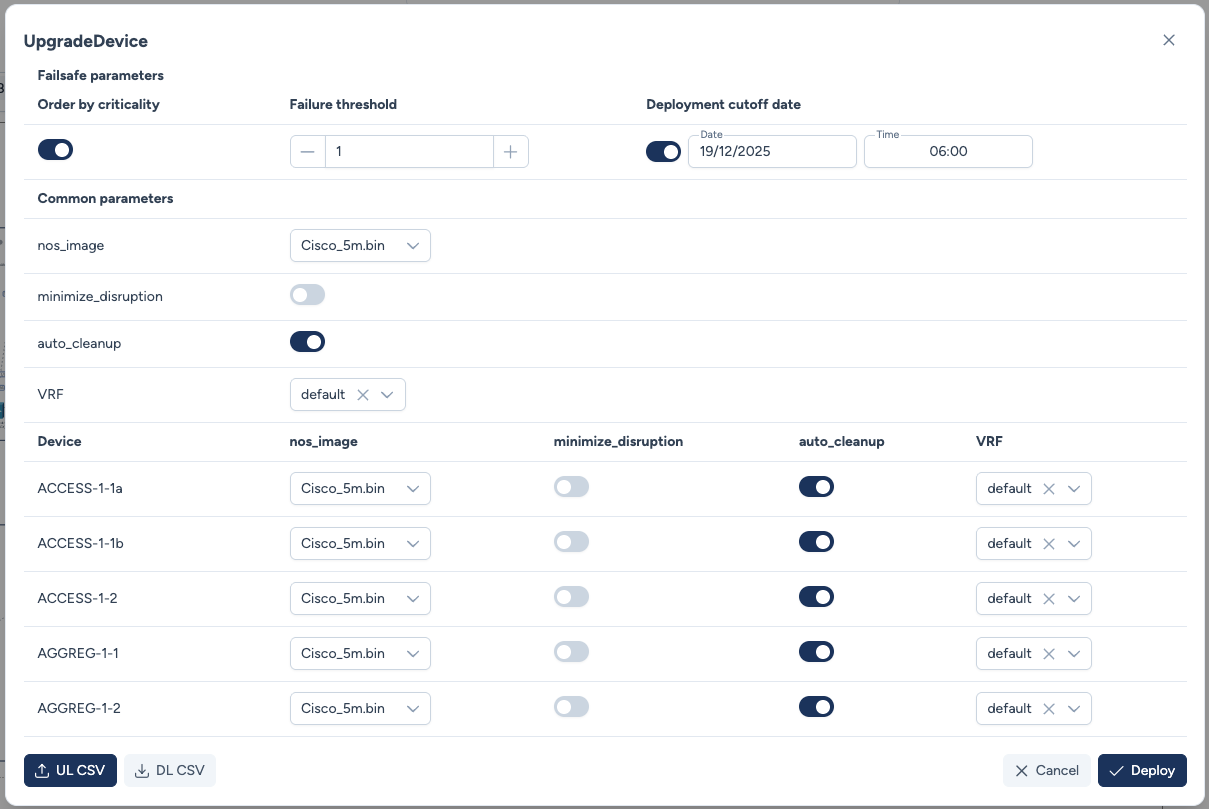
La modale de configuration intègre trois protections critiques conçues pour préserver la stabilité de votre réseau durant le déploiement :
-
Order by criticality : Lorsque cette option est activée, Avalon déploie le service en commençant par les équipements ayant la criticité la plus faible (les plus éloignés du cœur de réseau), puis remonte progressivement vers les équipements critiques.
- Note : Cette hiérarchisation est automatique. La configuration manuelle de la criticité est à l'étude.
-
Failure threshold : Définit le nombre maximum d'échecs de déploiement autorisés avant qu'Avalon n'abandonne automatiquement l'opération pour éviter une propagation de dysfonctionnements.
-
Deployment cutoff date : Fixe une échéance limite pour l'opération, vous permettant d'éviter que des redémarrages ou des interruptions ne surviennent pendant les heures de bureau.
Composite Services (Services composites)
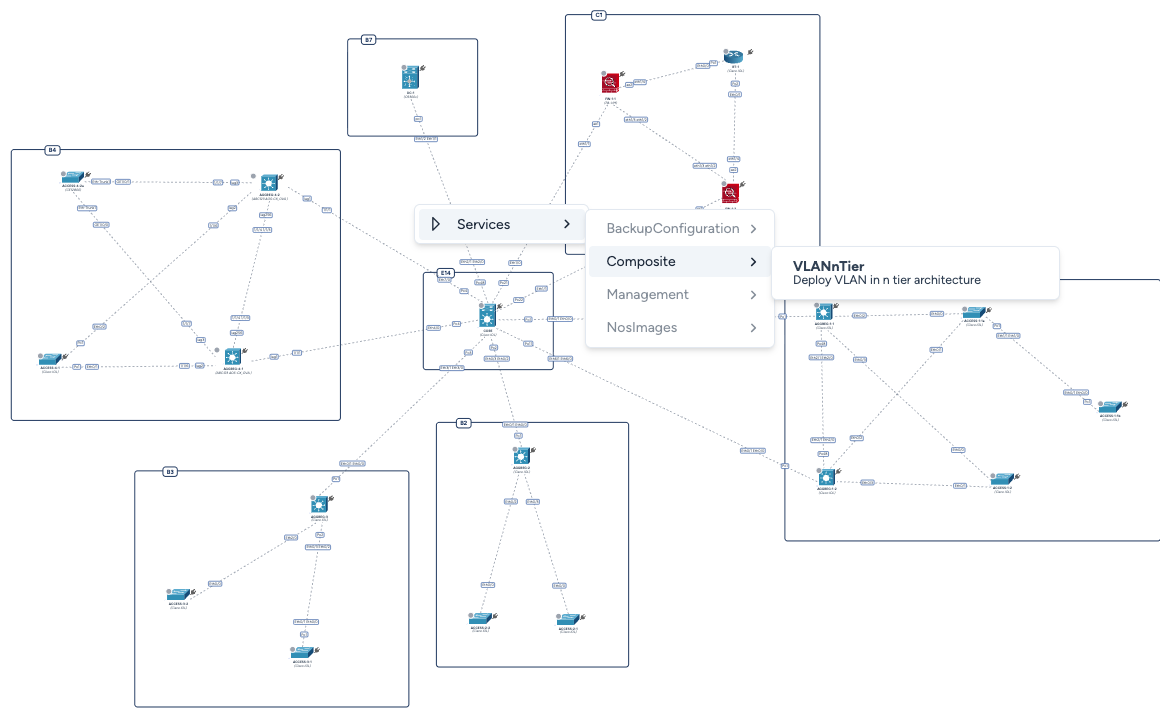
Un service composite automatise une chaîne logique de services unitaires appliqués intelligemment à travers plusieurs équipements. Pour y accéder, effectuez un clic droit sur un espace vide de la carte ou à l'intérieur d'un bâtiment.
Exemple : Service VLANnTier
Ce service automatise le déploiement d'un VLAN sur toute une chaîne de liens, depuis les équipements que vous désignez jusqu'à ceux que vous visez.
Fonctionnement :
-
Deux sélecteurs : From (edge devices) désigne les équipements de départ, To (core devices) ceux vers lesquels propager. Le second est facultatif : laissé vide, le service vise les cœurs de réseau repérés par la découverte.
-
Calcul du chemin : Avalon identifie automatiquement la chaîne complète de liens entre les deux, en ne suivant que des ports configurés en 802.1Q (trunk).
-
Arrêt à la rupture du niveau 2 : la propagation s'arrête au premier port qui n'est pas un trunk, qu'il s'agisse d'un lien routé ou d'un port d'accès. Le VLAN est posé jusqu'au dernier équipement joignable en trunk, et le reste du chemin est abandonné. Si le tout premier saut n'est déjà pas un trunk, la paire est ignorée.
Pourquoi s'arrêter plutôt que renoncer
Un VLAN taggé ne peut pas être porté par un lien routé. Refuser tout le chemin rendrait le service inutilisable dans une fabrique EVPN, où le lien entre l'agrégation et le cœur est justement routé. La limite du niveau 2 est donc calculée, jamais déclarée : vous désignez une intention, Avalon va aussi loin qu'il le peut.
Plateformes prises en charge
Le service repose sur un modèle de configuration écrit pour chaque système. Il est disponible sur Cisco IOS et IOS-XE, Cisco NX-OS, Aruba OS-CX, HP Comware, HP ProCurve et Huawei VRP. Sur un équipement d'une autre plateforme, il n'est pas proposé.
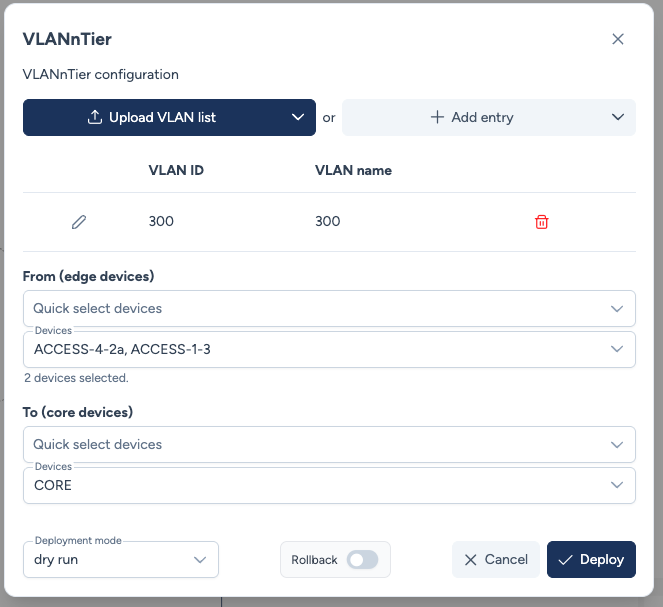
Validation et surveillance
Dry Run
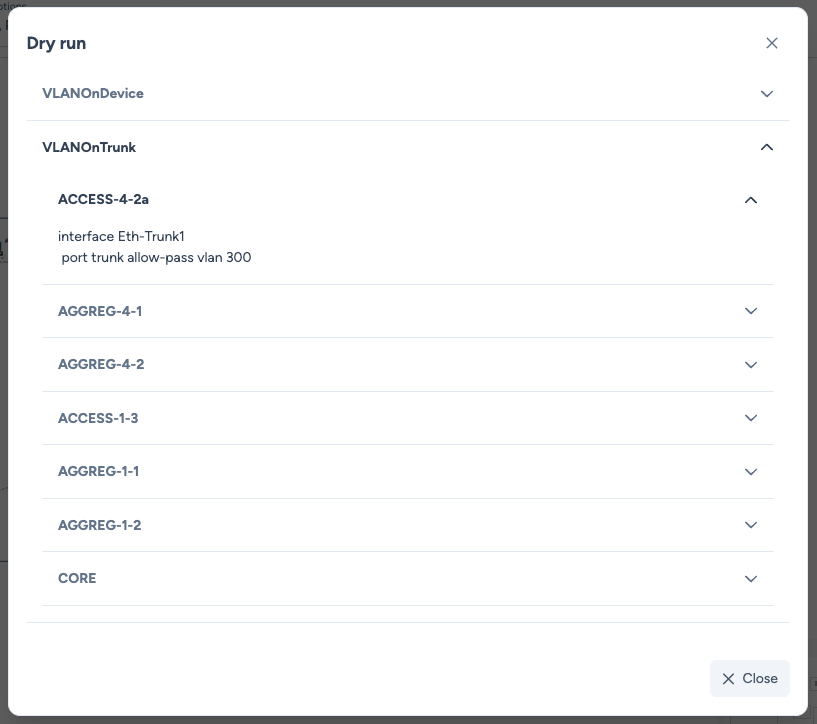
Pour tous les types de services (unitaires et composites), le mode Dry Run vous permet de prévisualiser les commandes CLI qui seront injectées pour chaque équipement, sans aucune modification effective.
Exécution en production
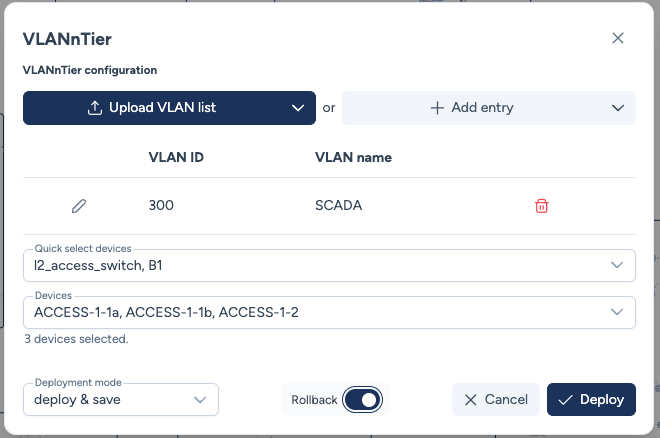
Une fois votre configuration validée, le service entre en phase de déploiement. À cette étape, vous devez simplement :
- Sélectionner un mode de déploiement de production (par exemple, Deploy & Save)
- Choisir si vous souhaitez activer la fonctionnalité de Rollback automatique
En savoir plus sur le rollback
Pour le détail du fonctionnement du rollback, de ses états et des bonnes pratiques, voir le guide Rollback.
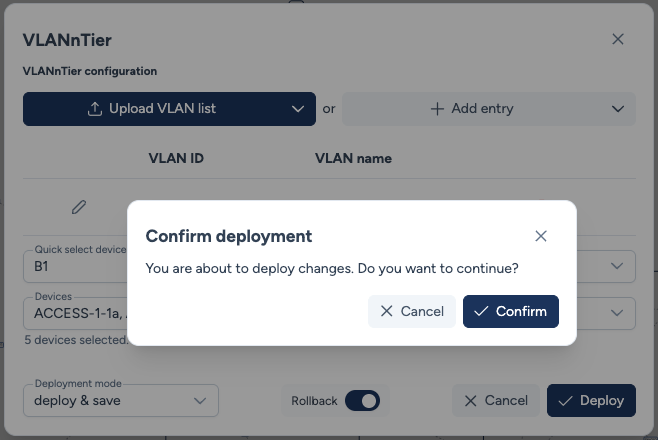
Une modale de confirmation finale apparaît avant que les changements ne soient appliqués dans votre environnement de production.
Suivi en temps réel
Avalon crée alors une transaction que vous pouvez suivre en temps réel. La page Transactions vous permet de visualiser la progression détaillée, le statut et la durée de chaque sous-transaction sur une base par équipement.

Note
Le rafraichissement de la page Transactions n'est pas automatique mais le bouton Refresh effectue un appel au serveur pour rafraichir l'état de la transaction.