Devices
Cette page fournit une liste complète de tous les équipements réseau gérés au sein du Tenant actuellement sélectionné, répartis sur tous les sites.
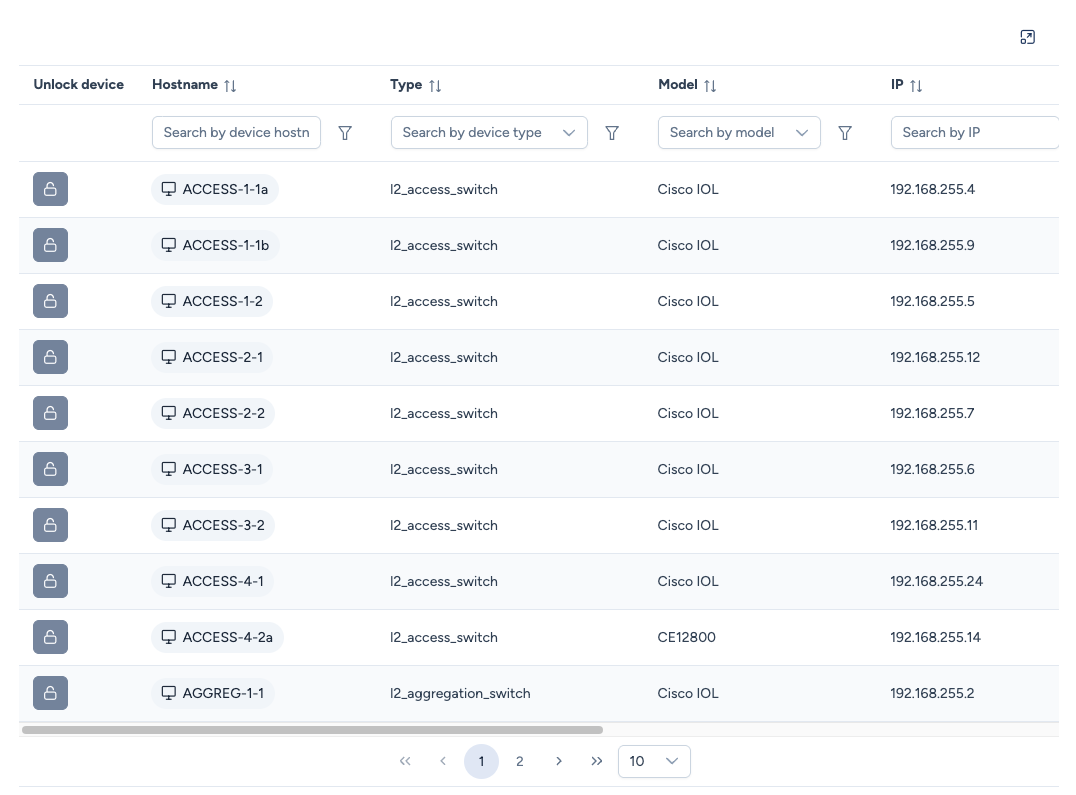
Détails de la liste des équipements
Le tableau affiche les données essentielles pour chaque équipement :
- Unlock device : Affiche une icône cadenas si l'équipement subit actuellement une opération critique (voir Verrouillage d'équipement ci-dessous).
- Hostname : Le nom de l'équipement.
- Accès WebSSH : Cliquer sur le nom d'hôte ouvre automatiquement une session du client WebSSH dans une modale.
- Type : Le type d'équipement interna à Avalon (par ex.,
l2_access_switch,router). - Model : La définition du modèle matériel (par ex.,
Aruba CX 8325). - IP : L'adresse IP de management.
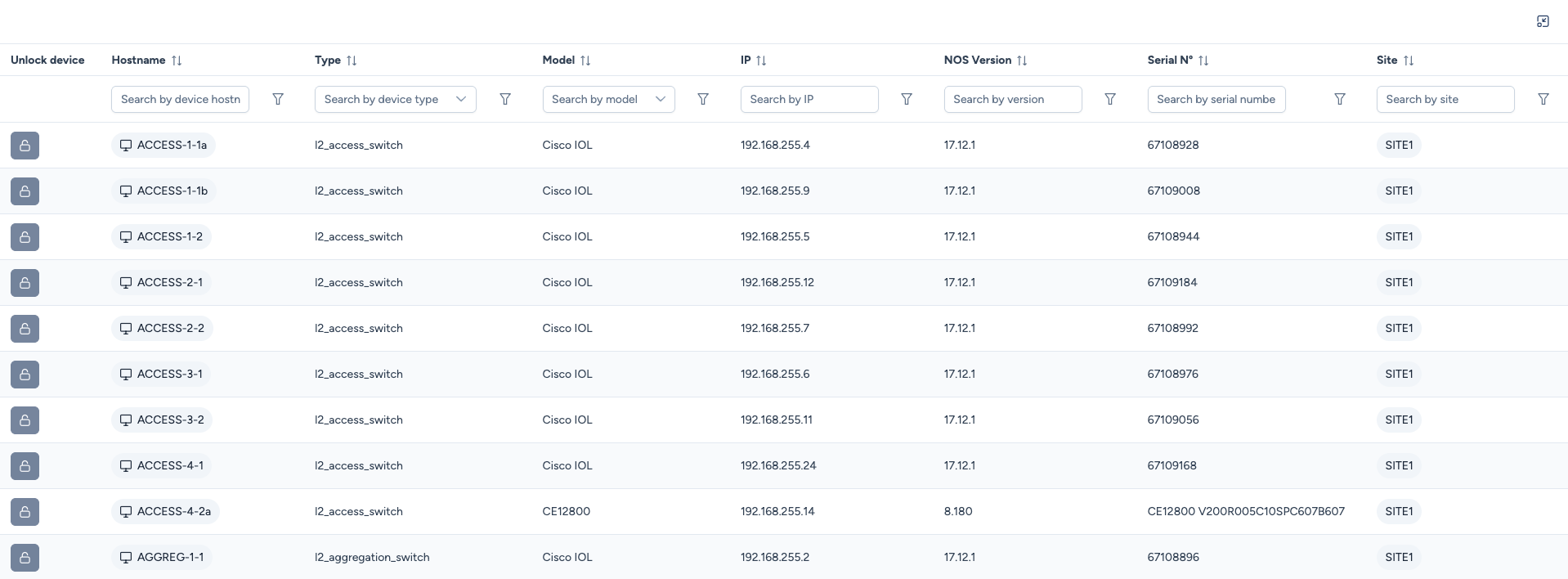
- NOS Version : La version du système d'exploitation actuellement en cours d'exécution.
- Serial N° (Numéro de série) : Le numéro de série. Pour les équipements composés de plusieurs membres (stackwise, Stackwise Virtual, VSS), les serial numbers de tous les membres sont affichés sous celui de l'équipement parent.
- Site : Le site auquel appartient l'équipement.
Options d'affichage
Compte tenu de la densité d'informations, vous pouvez ajuster le mode d'affichage pour voir toutes les colonnes confortablement.
- Full Screen Mode : Cliquez sur l'icône Expand (coin supérieur droit) pour maximiser le tableau.
Supprimer un équipement
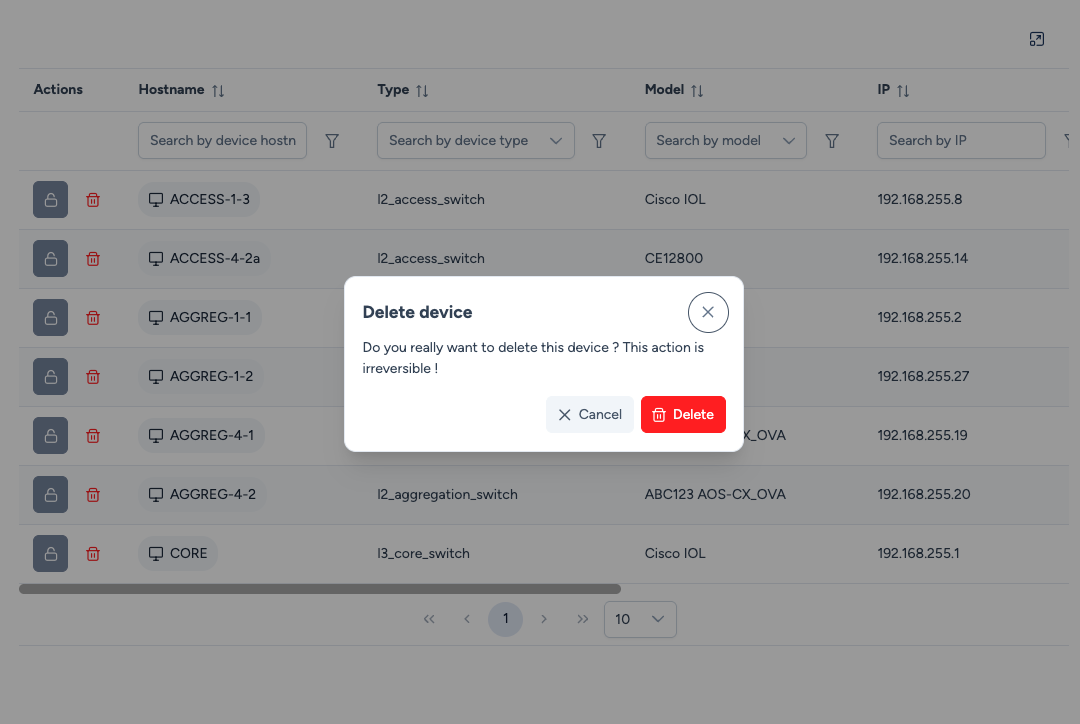
L'icône corbeille, dans la colonne d'actions, retire un équipement de l'inventaire. Elle demande une confirmation avant d'agir.
L'action demande la permission de suppression d'équipement. Sans elle, l'icône n'apparaît pas.
La suppression est définitive
Un équipement supprimé ne revient pas de lui-même. Il ne réapparaîtra qu'à la prochaine découverte du site, et seulement si Avalon le retrouve.
Un équipement sans site se supprime depuis sa carte
Certains équipements ne sont rattachés à aucun site, un châssis virtuel qui a perdu ses membres par exemple. L'inventaire vous le signale et vous renvoie vers la carte, seule à disposer du contexte nécessaire.
Ce que la suppression emporte avec elle. L'équipement n'est jamais retiré seul, sans quoi il laisserait derrière lui des références vers un objet disparu :
- ses interfaces, ses VLAN, ses agrégats et ses VRF ;
- ses liens vers les autres équipements ;
- ses membres, s'il s'agit d'un châssis virtuel ou d'une pile ;
- son rattachement à un bâtiment ;
- sa présence dans les services planifiés qui le visaient ;
- les voisins non managés qu'il était seul à voir. Un voisin partagé avec un autre équipement du site est conservé.
Un service planifié voit son périmètre réduit
Si l'équipement supprimé était la cible d'un service planifié, ce service reste en place mais ne porte plus que sur les équipements restants. Vérifiez vos planifications après avoir supprimé un équipement qu'elles visaient.
La suppression est menée en tâche de fond. Sur un équipement portant beaucoup d'interfaces, elle peut prendre quelques secondes avant que la liste ne se rafraîchisse.
Verrouillage et mises à jour d'équipements
Avalon protège les équipements pendant les opérations de maintenance sensibles en appliquant un Verrou.
Pourquoi un équipement est-il verrouillé ?
Un équipement entre dans un état verrouillé automatiquement lorsqu'une opération Firmware/OS est initiée via Avalon. Cela inclut :
- Upload (Téléchargement) d'une nouvelle image NOS.
- Activation d'une image stockée.
- Upgrade (Mise à jour) (Le processus complet de Upload + Activation).
Force Unlock :
Le verrou est normalement libéré automatiquement une fois l'opération terminée (succès ou échec). Cependant, si un processus se bloque ou plante, l'équipement peut rester verrouillé, empêchant d'autres actions.
- Action : Cliquez sur l'icône cadenas dans la première colonne.
- Résultat : Cela libère manuellement le verrou.
Vérifier d'abord le statut du processus
Avant de forcer un déverrouillage, assurez-vous qu'aucun processus de mise à jour n'est en cours, pour ce faire rendez-vous sur la page Transactions.