Importer une licence
Lorsque Avalon est installé, la première étape consiste à importer la licence fournie par notre équipe de support ou votre intégrateur.
Première importation
Pour ce faire, connectez-vous simplement à l'URL d'Avalon et cliquez sur le bouton No license - upload here
Utiliser le FQDN
L'accès à Avalon nécessite le FQDN de l'appliance.
L'utilisation d'une adresse IP au lieu du FQDN peut fonctionner pour certaines pages mais pas pour d'autres, ce qui peut entraîner un comportement inattendu de l'application.
Une adresse IP n'est autorisée que si elle a été explicitement définie comme FQDN lors de l'installation (non recommandé ; adapté uniquement aux phases pilote).

Sélectionnez votre licence sur votre disque local et validez.
Si votre licence est valide, le bouton de licence passe au vert sur la page de connexion :
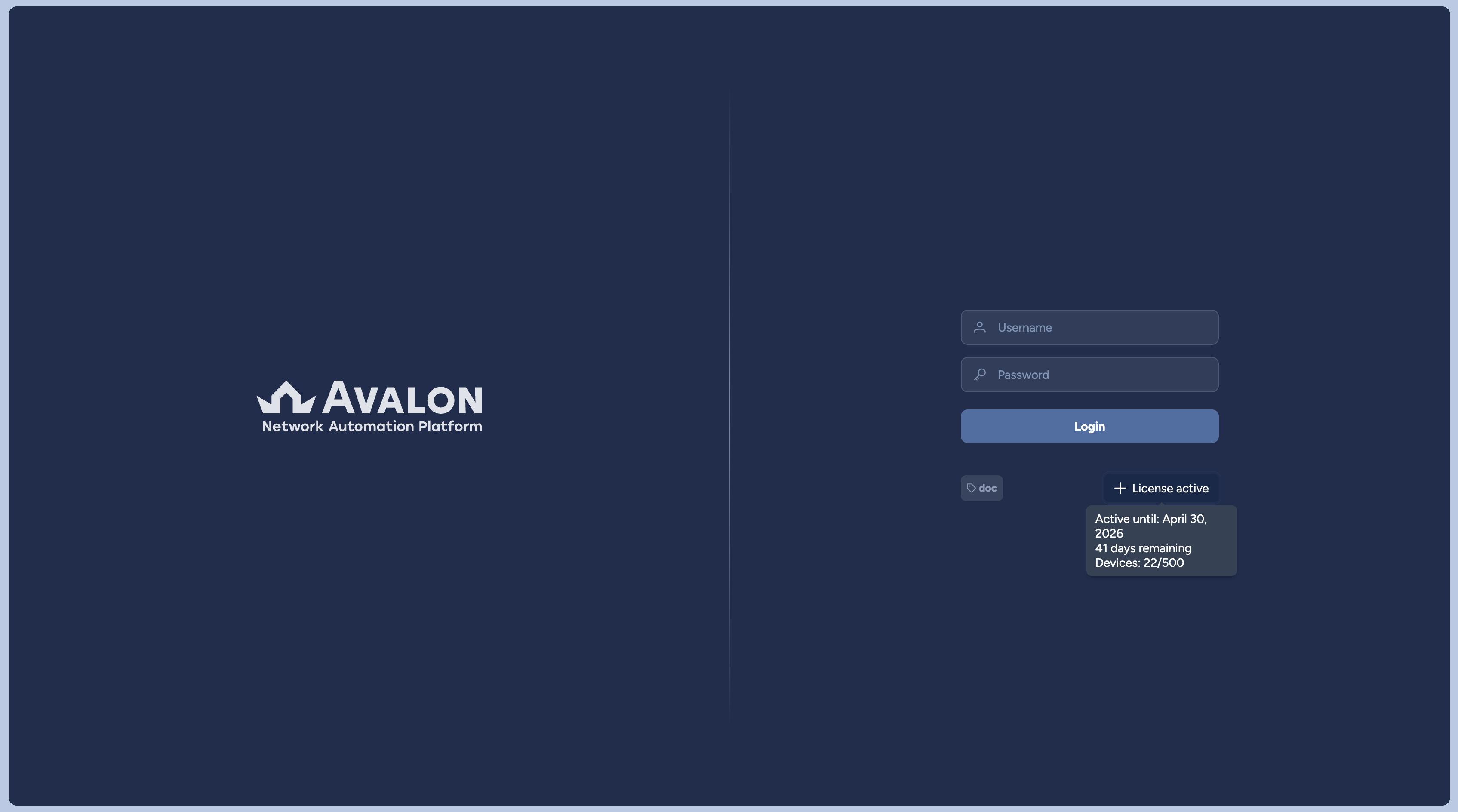
Connectez-vous à Avalon !
Une fois la licence active, vous pouvez maintenant vous connecter à Avalon.
État de la licence
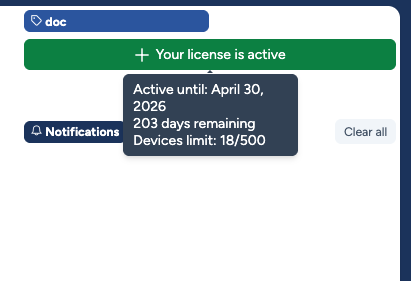
Une fois connecté, l'état de la licence est consultable à tout moment en haut à droite de l'interface. Au survol du bouton, vous pouvez afficher :
- Date de fin de validité et jours restants
- Nombre d'équipements découverts et total
Mettre à jour la licence
Pour mettre à jour votre licence, cliquez simplement sur le même bouton pour sélectionner une nouvelle licence.