AutoDiscovery
Cette modale vous permet de configurer et déclencher le processus de découverte pour alimenter votre site avec des équipements réseau.
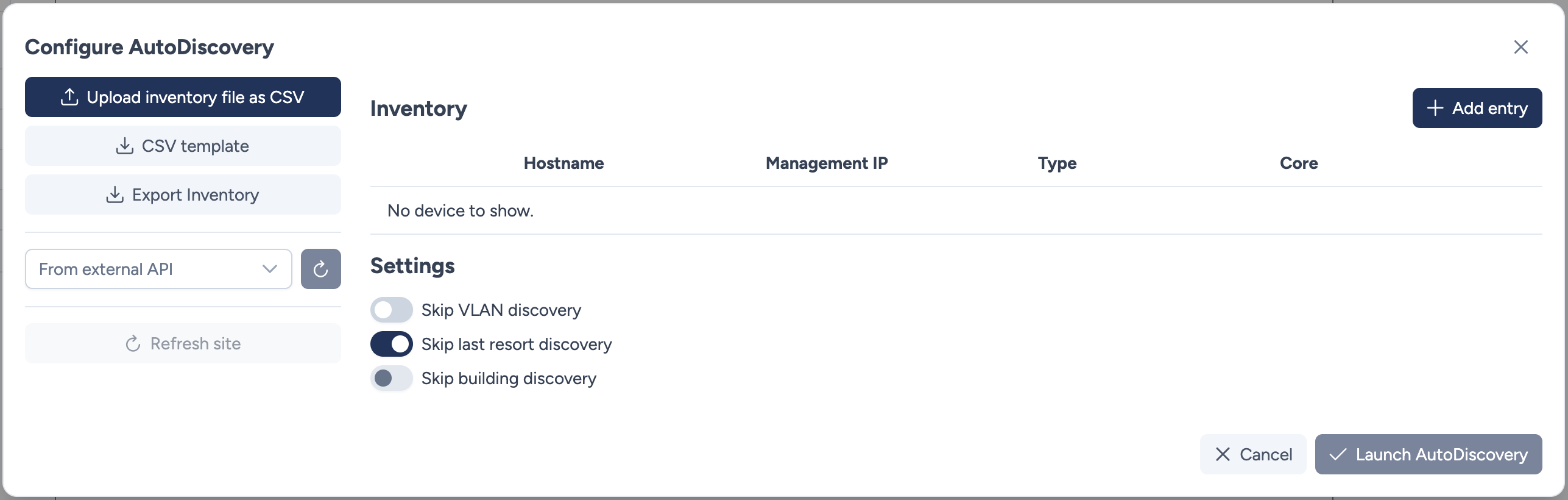
Source d'inventaire
Pour garantir un processus de découverte rapide et précis, Avalon nécessite actuellement une liste précise de cibles. Cela empêche le système de tenter des connexions vers des équipements inconnus ou inaccessibles.
Vous pouvez alimenter l'inventaire en utilisant deux méthodes :
-
CSV File : Téléchargez manuellement une liste d'équipements.
- Upload inventory file as CSV : Sélectionnez un fichier local pour remplir le tableau.
- CSV template : Téléchargez un fichier pré-formaté pour vous aider à construire votre inventaire.
- Export Inventory : Téléchargez la liste actuelle affichée dans le tableau.
-
From external API : Récupère l'inventaire depuis une Source de vérité configurée (par ex., Netbox) si un mapping a été défini (au niveau du tenant ou du site).
-
Refresh site : Lance la découverte à partir de l'inventaire enregistré dans la base de données.
Détails de l'inventaire
Le tableau principal liste les équipements à découvrir. Les informations suivantes sont nécessaires au processus :
- Hostname : Le nom de l'équipement. Avalon vérifiera ce nom d'hôte lors de la connexion ; s'il ne correspond pas au nom d'hôte réel de l'équipement, la découverte pour ce nœud peut échouer ou générer un avertissement.
- Management IP : L'adresse IP utilisée pour atteindre l'équipement.
- Core : Un indicateur booléen (Vrai/Faux).
- Vous devez définir au moins un équipement Core.
- Cet équipement sert de point central pour l'algorithme de positionnement des équipements sur la carte.
Logique de type d'équipement
Le champ Type détermine l'icône utilisée sur la carte et permet le filtrage via le menu "Quick select" disponible dans plusieurs modales.
Types d'équipements supportés :
Les types internes suivants sont disponibles dans Avalon. Vous devez utiliser ces valeurs exactes dans votre fichier CSV :
dc_access_switchdc_aggregation_switchdc_core_switchfirewalll2_access_switchl2_aggregation_switchl3_core_switchrouterwlan_controller
Déduction automatique :
Si le type est laissé vide, Avalon le déduit automatiquement selon la position de l'équipement par rapport au Core :
- Équipement Core : Par défaut
l3_core_switch. - Noeud intermédiaire : Par défaut
l2_aggregation_switch. - Noeud d'extrémité : Par défaut
l2_access_switch.
Détection automatique et remplacements
- Firewalls : Détectés automatiquement.
- Routers : Les routeurs Cisco sont automatiquement identifiés.
- Équipements DC et autres : Pour les équipements de Datacenter ou rôles spécifiques non couverts par la logique actuellement mise en oeuvre, vous devez remplacer manuellement le type dans le fichier CSV ou via le mapping Netbox.
Device types personnalisés
Les types d'équipements sont configurables depuis la page Device Types.
Équipements non joignables
Les équipements qui ne sont pas joignables lors d'un autodiscovery ne sont plus supprimés. Ils sont conservés sur la carte avec les modifications suivantes :
- Un badge d'alerte rouge est affiché sur l'équipement.
- L'équipement est affiché en opacité réduite pour le distinguer visuellement des équipements actifs.
- Les ports, services et connexions de l'équipement sont nettoyés.
Au prochain autodiscovery, si l'équipement est de nouveau joignable, il retrouve automatiquement son statut normal et ses données sont recréées.
Paramètres
Ces boutons vous permettent de personnaliser le processus de découverte.
- Skip VLAN discovery : Si activé, les VLAN ne sont pas découverts.
- Skip last resort discovery : Si activé, le processus de découverte basé sur la détection d'adresses MAC n'est pas utilisé. Nous conseillons d'utiliser ce processus uniquement si des équipements ne sont pas connectés au reste du réseau à l'issue d'une première découverte.
- Skip building discovery : Si activé, les informations de type locations de Netbox ne sont pas utilisées.
- Accept single-sided neighborships (CDP, LLDP, LACP) : Si activé, un voisinage annoncé par un seul des deux équipements suffit à créer le lien.
Voisinages annoncés d'un seul côté
Certains équipements filtrent les trames CDP et LLDP entrantes, HP Comware configuré en
bpdu-drop any par exemple. Leurs voisins ne peuvent alors pas confirmer le lien, qui
n'apparaît pas sur la carte alors qu'il existe. Cette option forme le lien sur la seule
déclaration d'un des deux côtés.
Elle est désactivée par défaut et disponible aussi bien au lancement manuel que dans les découvertes planifiées. Activez-la seulement si des liens manquent à l'issue d'une découverte, la détection par les deux côtés restant la règle.
Les mêmes exclusions sont proposées lorsque l'AutoDiscovery est planifié, depuis l'écran Services planifiés.
Actions
- Add entry : Ajoute manuellement une ligne au tableau d'inventaire.
- Cancel : Ferme la modale sans démarrer le processus.
- Launch AutoDiscovery : Valide l'inventaire et démarre le processus de découverte.
Ajouter une entrée manuellement
Si vous ne souhaitez pas utiliser un fichier CSV ou une source externe, vous pouvez ajouter des équipements un par un directement dans l'interface.
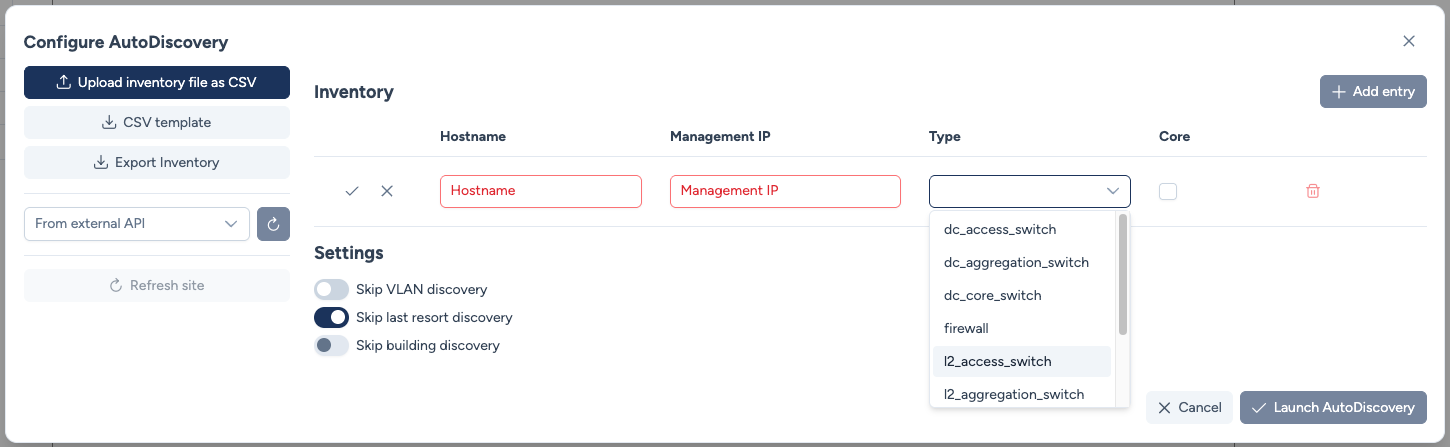
- Cliquez sur le bouton + Add entry (en haut à droite du tableau).
- Une nouvelle ligne apparaît. Cliquez sur l'icône crayon à gauche de la ligne pour commencer l'édition et remplissez les informations requises :
- Hostname : Le nom réseau exact de l'équipement.
- Management IP : L'adresse IP accessible.
- Type : Sélectionnez le rôle de l'équipement dans la liste déroulante (ou laissez vide pour détection automatique).
- Core : Cochez cette case si l'équipement est un coeur de réseau.
- Cliquez sur l'icône coche à gauche pour confirmer et enregistrer la ligne.
- Répétez l'opération pour autant d'équipements que nécessaire.
- Pour supprimer une ligne, cliquez sur l'icône corbeille sur le côté droit de la ligne.
Piège courant : Où ajouter des équipements ?
Ce tableau liste uniquement les équipements existants et accessibles qu'Avalon peut gérer et découvrir via SSH.
Si vous cherchez à :
- Intégrer un nouvel équipement qui n'est pas encore configuré (via Zero Touch Provisioning).
- Ajouter un équipement passif/non géré à la carte (un équipement auquel Avalon ne peut pas se connecter, mais que vous voulez visible sur le schéma).
N'utilisez pas cette interface. Veuillez fermer cette modale et utiliser le menu Add ZTP / Static device situé dans la barre latérale gauche à la place.