Display settings
Personnalisez l'affichage de la carte pour mettre en évidence certaines informations réseau.
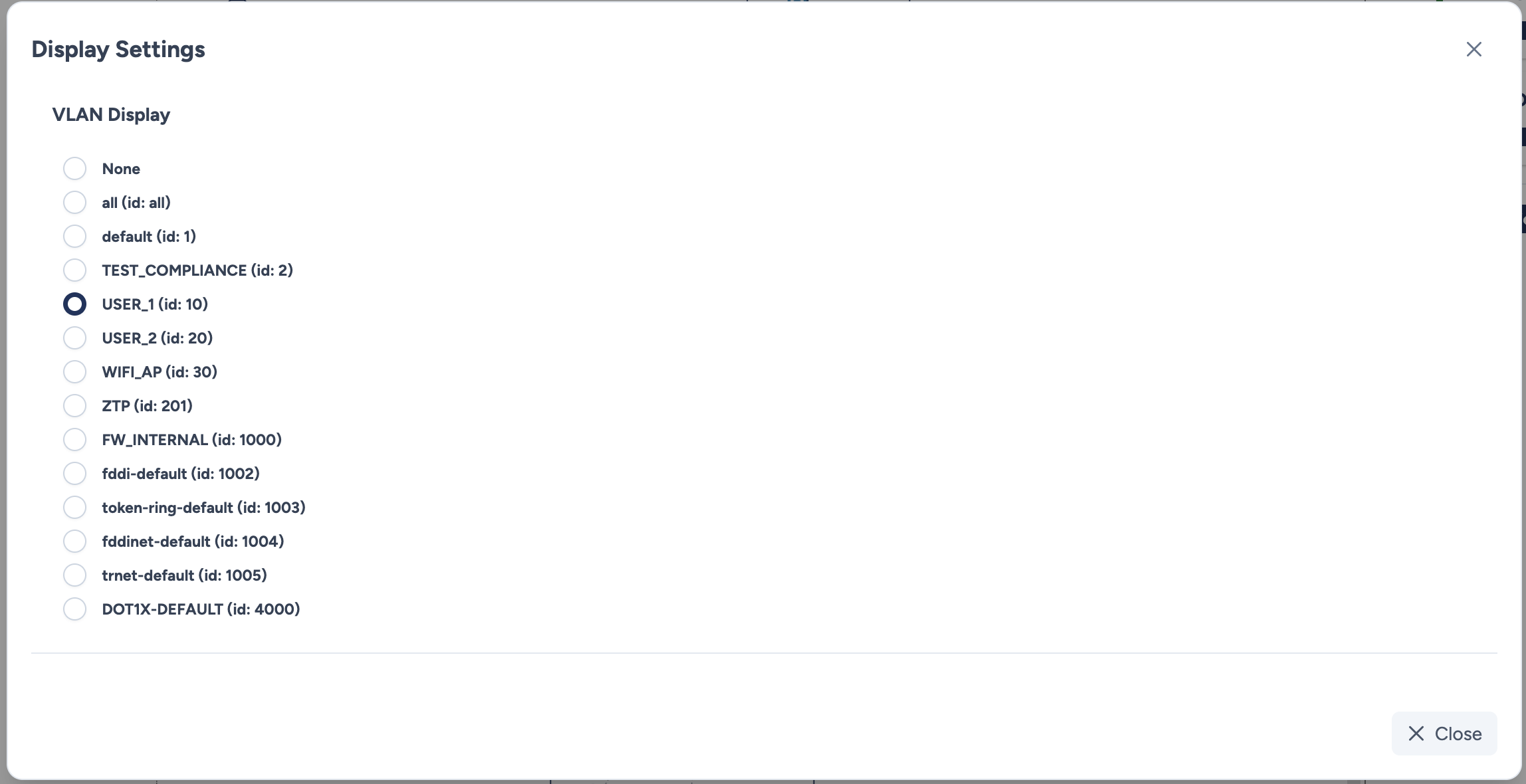
VLAN Display
Roadmap
Les futures mises à jour ajouteront le support pour d'autres données telles que :
- Adresses IP / VRF
- Spanning Tree Protocol
- Protocoles de routage
Paramètres de configuration
La liste affiche tous les VLANs découverts sur le site, incluant leur ID et leur nom.
- Sélection : Sélectionnez un bouton radio pour activer l'affichage pour ce VLAN. en version 1.4.1, un seul VLAN peut être affiché.
- None : Sélectionnez cette option pour revenir à la vue standard.
Résultats
Une fois qu'un VLAN est sélectionné, la carte topologique se met à jour en temps réel pour refléter le statut de configuration.
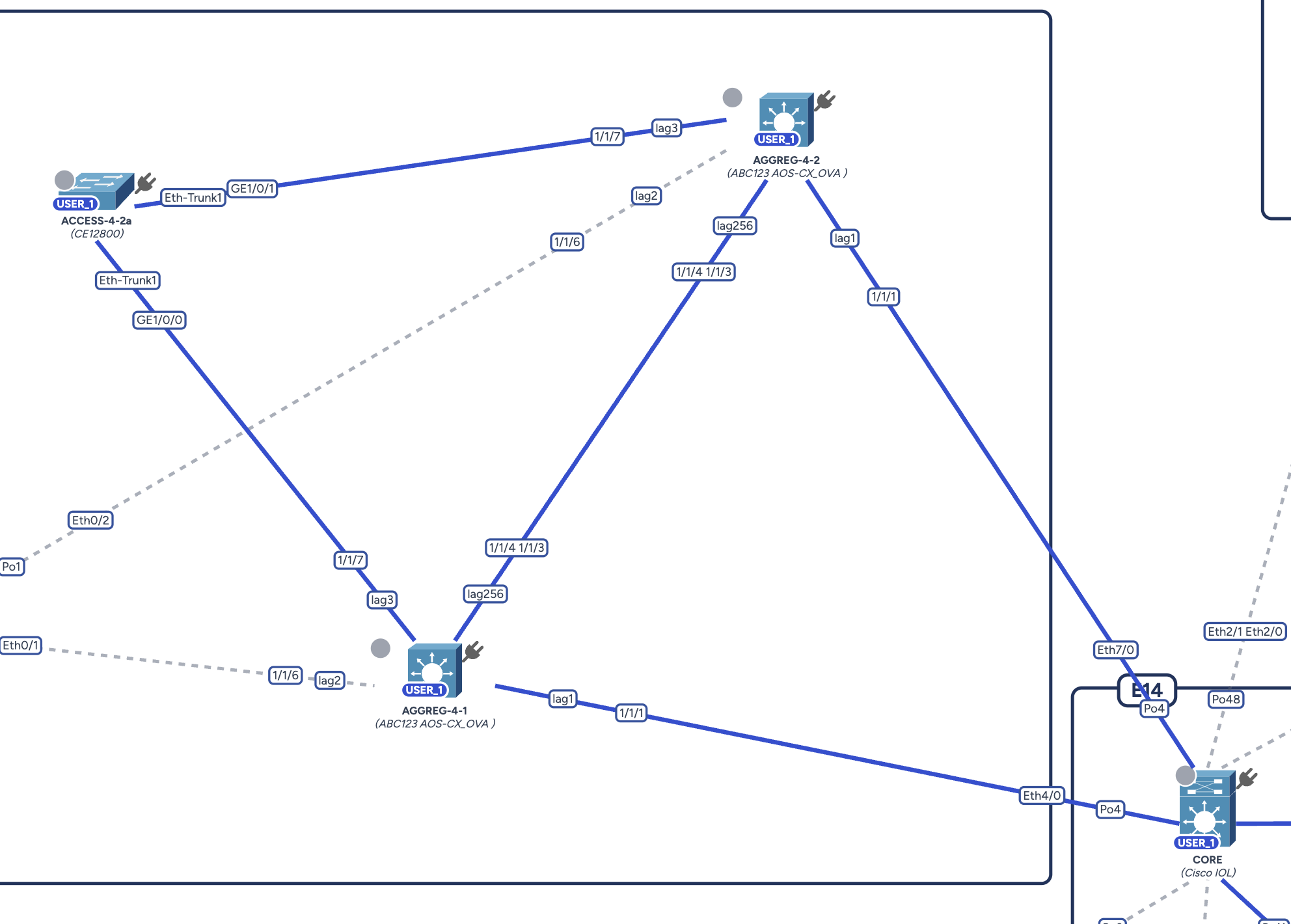
Indicateurs visuels:
- Badge : Un badge bleu contenant le nom du VLAN (par ex.,
USER_1) apparaît en haut d'une icône d'équipement si ce VLAN est configuré globalement sur l'équipement. - Coloration des liens :
- Lien bleu entier : Le VLAN est configuré des deux côtés du lien, autorisé sur les ports trunk aux deux extrémités.
- Lien coloré jusqu'à mi-parcours : Le VLAN n'est autorisé que sur un seul des deux trunks. La moitié colorée est celle où il est configuré, l'autre reste grise. Ces incohérences, jusqu'ici indiscernables d'un VLAN simplement absent, se voient ainsi au premier coup d'oeil.
- Lien gris/pointillé : Le VLAN n'est présent d'aucun côté.
La coloration suit les interfaces réellement empruntées
Les agrégats sont pris en compte : un VLAN déclaré sur un équipement mais affecté à aucun port n'est plus présenté comme traversant ses liens.
Actions
- Close : Ferme la modale et applique l'option d'affichage sélectionnée sur la carte.