Créer un tenant
Accéder à la page Tenants
Naviguez via le menu supérieur Backoffice → Administration. Par défaut, le sous-menu Tenants est affiché.
Utilisons cet écran pour expliquer comment fonctionne l'interface utilisateur d'Avalon.
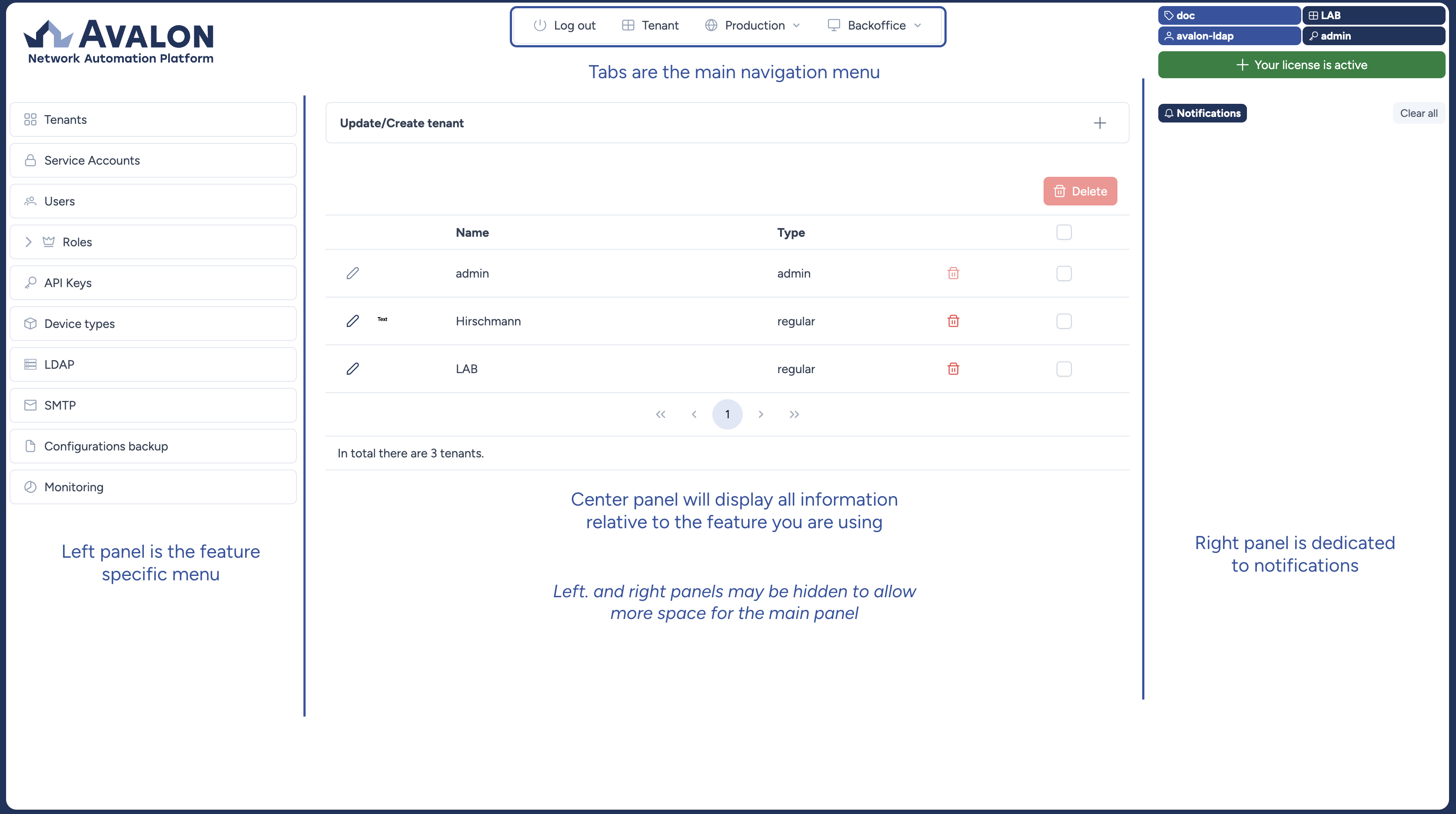
Le panneau central affiche un composant pliable qui vous permet de créer ou mettre à jour un tenant.
Note
Dans cette documentation, un composant fait référence à un élément de l'interface utilisateur : formulaire, liste déroulante, bouton, tableau, etc.
Cliquez sur le signe + à droite du composant pour ouvrir le formulaire de création.
Sous ce composant, un tableau liste le(s) tenant(s) existant(s). Vous pouvez éditer un tenant via l'icône crayon ou le supprimer via l'icône corbeille.
Note
Le tenant admin ne peut être ni édité ni supprimé. Ce n'est pas un tenant de production : un tenant regular est celui dans lequel vous ajoutez vos équipements et gérez votre réseau.
Créer un tenant
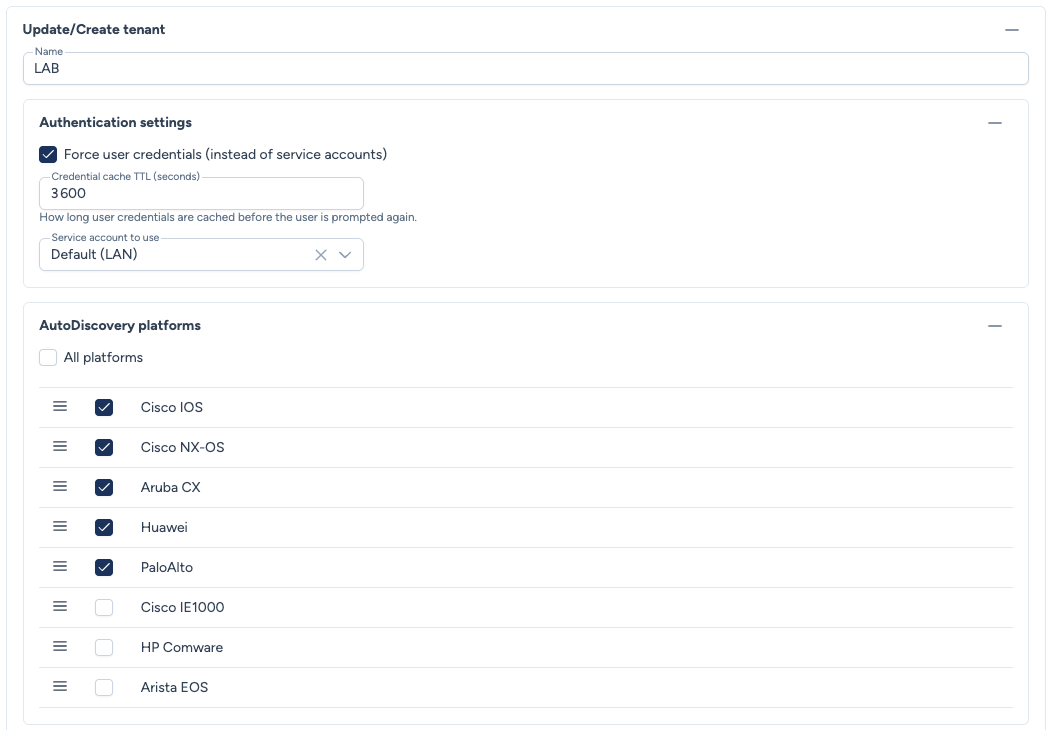
Créons un nouveau tenant. Le formulaire comprend :
- Name : Un nom obligatoire pour votre tenant.
Authentication settings
- Force user credentials (instead of service accounts) : Détermine quand Avalon utilise les identifiants de l'utilisateur connecté plutôt qu'un service account. Quatre modes disponibles : Always, WebSSH Only, WebSSH OTP et Never (par défaut).
- Credential cache TTL (seconds) : Durée de mise en cache des identifiants utilisateur (modes Always et WebSSH Only). Valeur par défaut : 3600 (1 heure).
- Service account to use : Le service account à utiliser pour ce tenant. Les service accounts se gèrent depuis la page Service Accounts.
Pour cette configuration initiale, saisissez un nom et sélectionnez un service account :
Le mapping NetBox ne se règle qu'après création
Le panneau de mapping des rôles NetBox n'apparaît pas dans le formulaire de création : il n'est disponible qu'à l'édition d'un tenant existant. Renseigner l'URL et le jeton, puis valider la connexion, ne le fait pas apparaître pour autant.
Enregistrez donc le tenant d'abord, puis rouvrez-le avec l'icône crayon pour régler le mapping.
Pour le détail complet des options (SoT, plateformes AutoDiscovery), consultez la page Tenants.
Passez à la création d'utilisateur !
Maintenant que vous avez créé un tenant regular, il est temps de créer votre premier utilisateur.