Services planifiés
Le module Services planifiés permet d'automatiser les opérations réseau en les planifiant à l'avance. Que ce soit pour une intervention ponctuelle ou une tâche récurrente (ex : sauvegardes hebdomadaires), le planificateur orchestre ces opérations.
Vue d'ensemble du tableau de bord
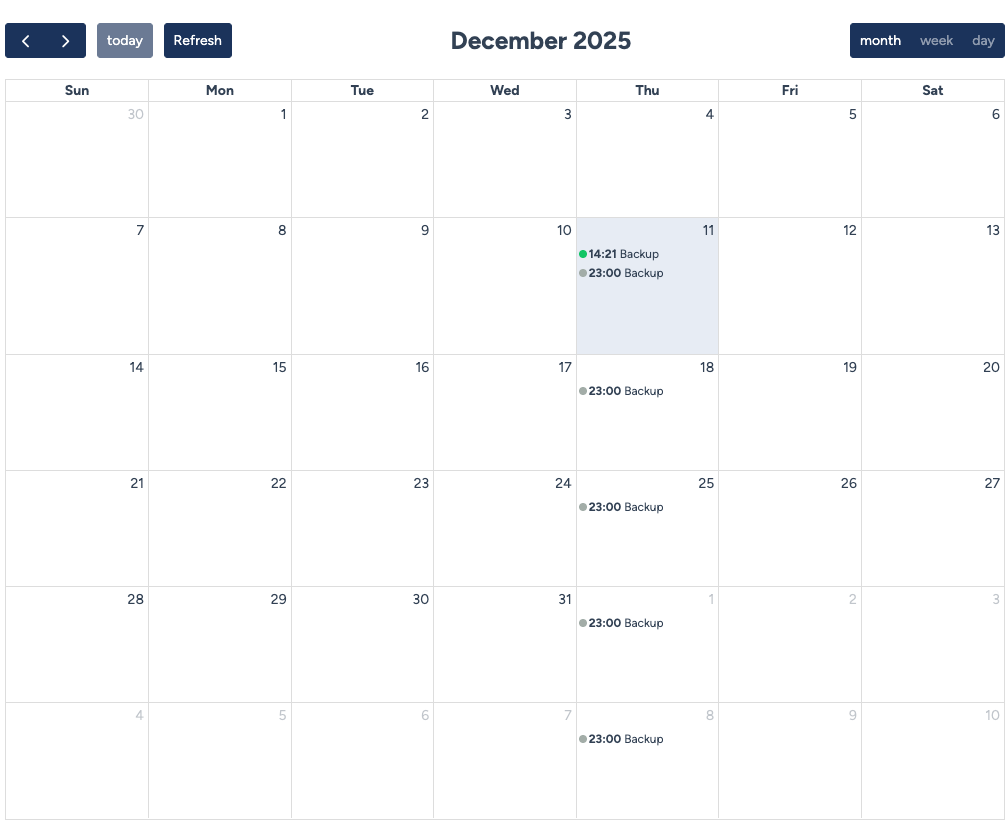
Le calendrier fournit un statut visuel de vos opérations en un coup d'œil.
-
Événements futurs : en attente Tâches planifiées mais pas encore exécutées. Vous pouvez les modifier ou les supprimer.
-
Événements en cours : en cours Tâches en cours d'exécution.
-
Événements terminés : Le statut reflète le résultat de la transaction :
-
succès Tous les équipements ont été traités avec succès.
-
succès partiel Au moins un équipement a réussi, d'autres ont échoué.
-
échec Le service a échoué sur toutes les cibles.
-
Identifiants de connexion
Les tâches planifiées ne sont pas des sessions interactives. Elles utilisent toujours un service account pour se connecter aux équipements. Consultez la cascade de résolution des identifiants pour plus de détails.
Planifier un nouveau service
Pour créer une tâche, cliquez sur une date dans le calendrier ou utilisez le bouton Schedule Service. L'interface de configuration vous guide à travers plusieurs étapes.
Étape 1 : Définition et timing
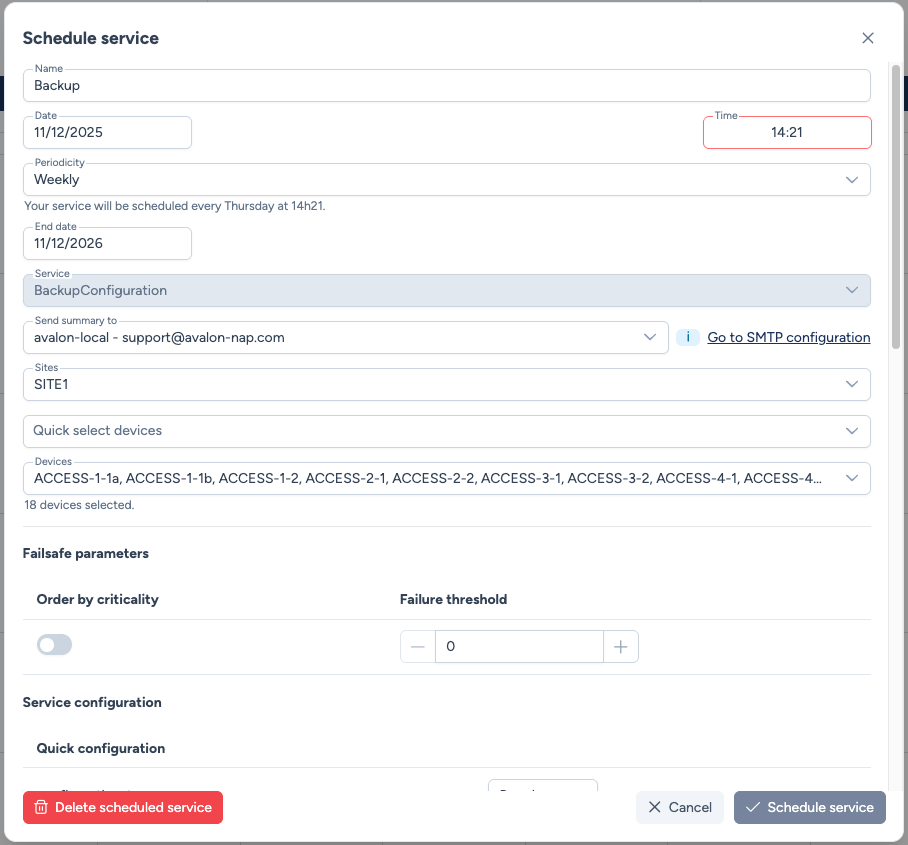
- Name : Le nom de la tâche (ex : "Sauvegarde hebdomadaire Site Paris").
- Periodicity :
- One-time : S'exécute une seule fois à la date/heure spécifiée.
- Recurring (Daily/Weekly/Monthly) : Génère automatiquement des événements pour les 12 prochains mois.
- Service : Sélectionnez l'opération à effectuer parmi les catégories disponibles.
- Les Custom Services sont également disponibles s'ils ont été marqués comme "Schedulable".
Étape 2 : Rapports (SMTP)
Avalon envoie automatiquement un email récapitulatif à la fin de l'exécution si configuré.
- Send Summary To : Sélectionnez la liste de destinataires.
- Prérequis : Un serveur SMTP doit être configuré dans Administration.
Étape 3 : Sélection du périmètre
Définissez sur quels équipements le service s'exécutera.
- Select Sites : Filtrer les équipements par emplacement.
- Select Devices : Utilisez le menu déroulant Quick Select pour filtrer par Type, Building ou Redundancy Group, ou sélectionnez les équipements individuellement.
Étape 4 : Configuration des paramètres
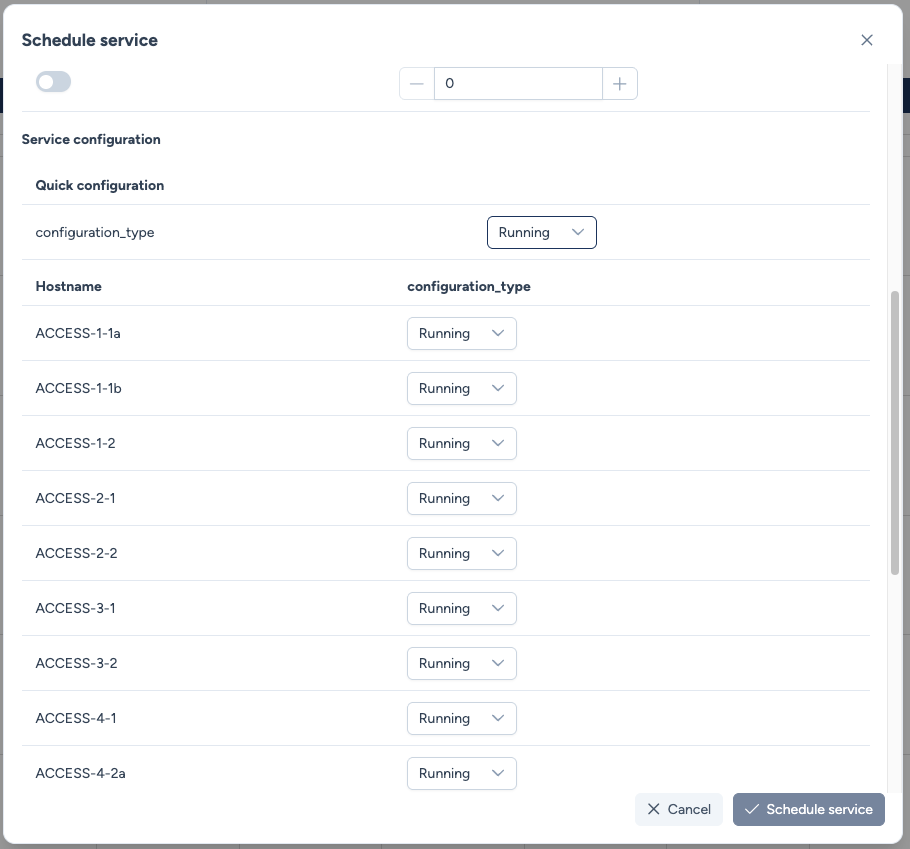
Cette étape s'adapte au service sélectionné. Vous pouvez définir les paramètres globalement ou spécifiquement par équipement.
- Quick Config : Définit la valeur du paramètre pour tous les équipements sélectionnés.
- Per-Device Override : Vous pouvez modifier le paramètre pour un équipement spécifique si nécessaire (ex : config
runningpour la plupart, maisstartuppour un routeur spécifique).
Surveillance de l'exécution
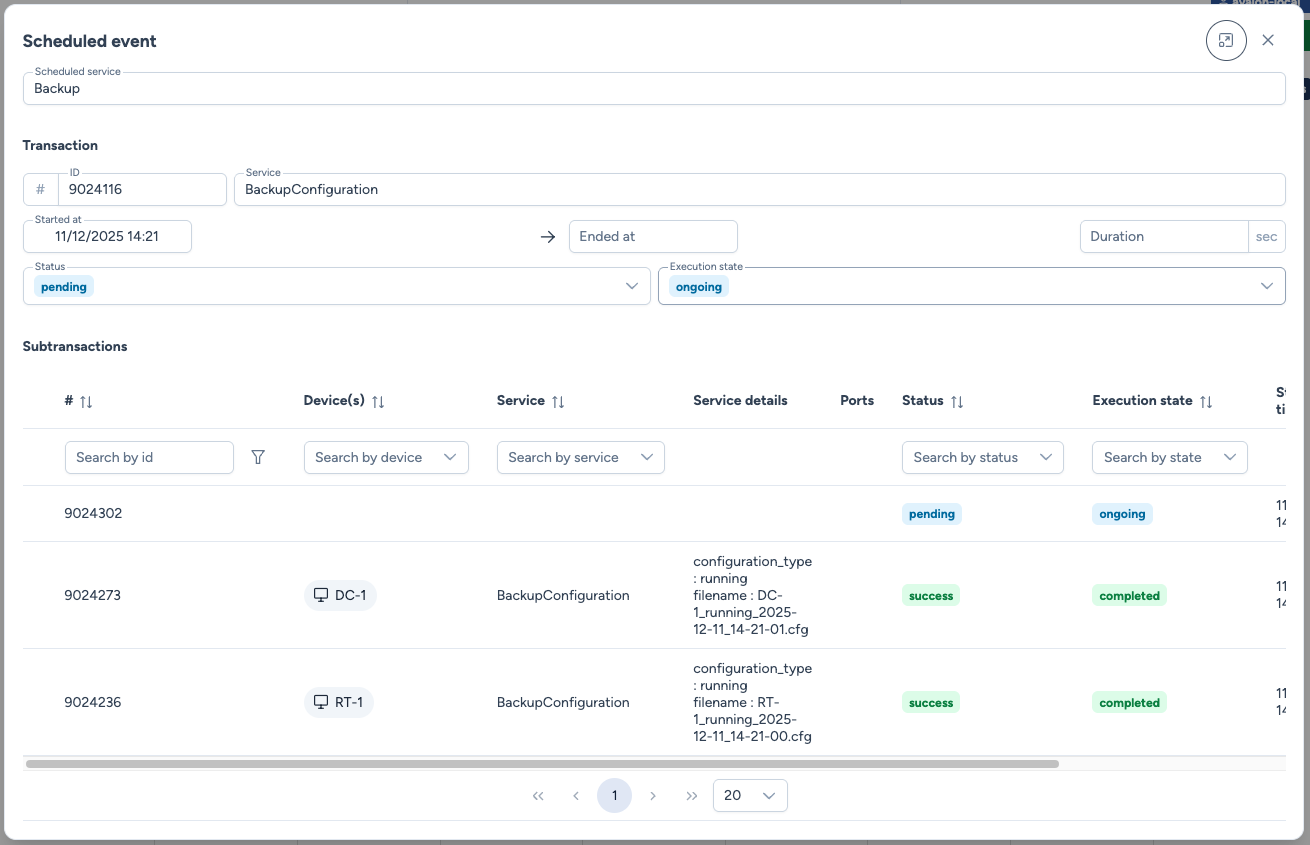
Une fois l'heure planifiée atteinte, le statut de l'événement passe à Running. Vous pouvez cliquer sur l'événement pour voir la transaction en direct.
Gestion du cycle de vie
- Edit : Tant qu'un événement n'a pas commencé (statut Pending), vous pouvez cliquer dessus pour modifier n'importe quel paramètre.
- Delete : Vous pouvez supprimer un événement futur.
- Pour les tâches récurrentes, supprimer une instance supprime la planification future mais conserve l'historique des exécutions passées.
Retours explicites, depuis la 1.4.1
La planification, la modification et la suppression d'un service planifié donnent lieu à une notification de confirmation ou d'échec. En cas d'erreur, la fenêtre ne se ferme plus : vous gardez votre saisie et pouvez corriger, au lieu de la perdre sans savoir si l'enregistrement a eu lieu.
Traçabilité et rapports
Après l'exécution, l'événement devient une Transaction en lecture seule.
Détails de transaction
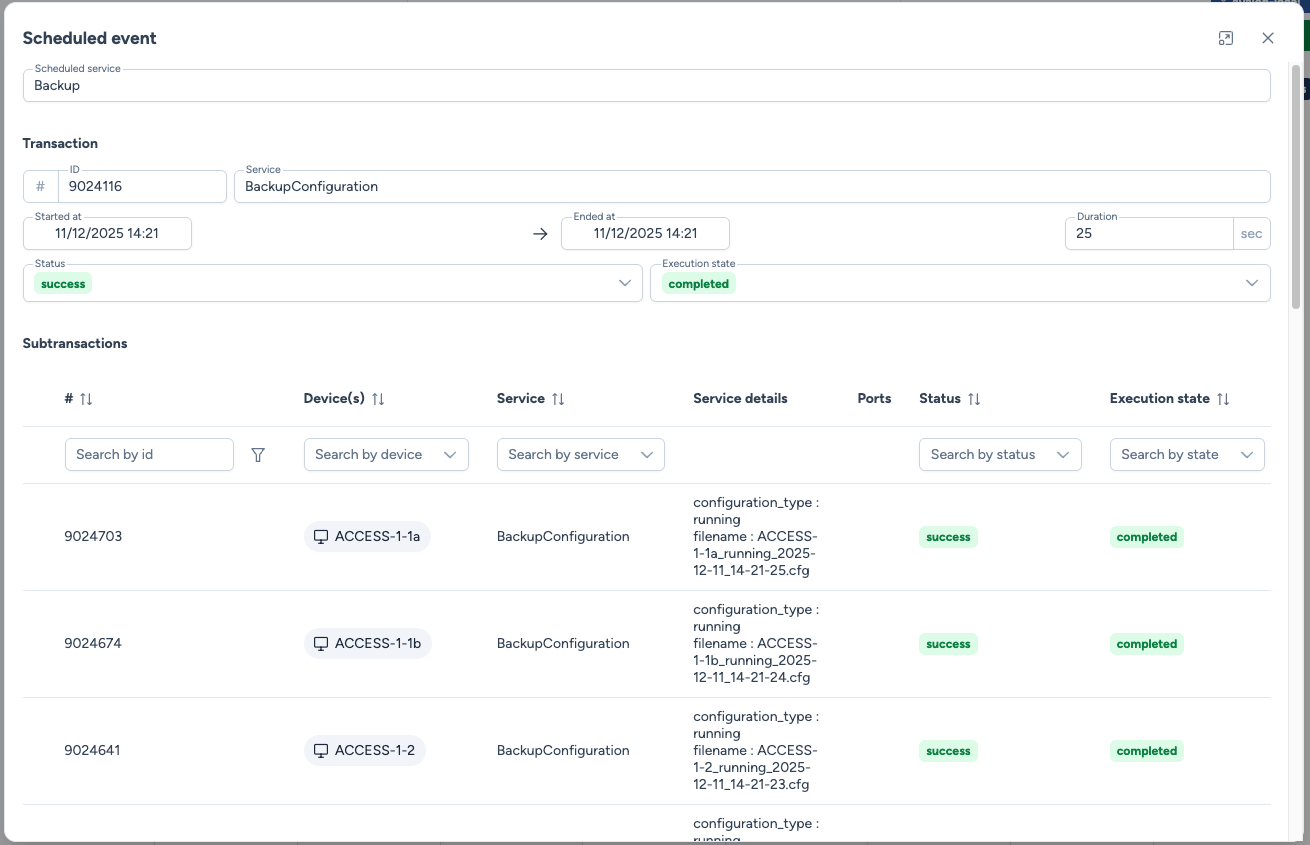
Cliquer sur un événement terminé ouvre le rapport détaillé, montrant le statut pour chaque équipement.
Rapports par email
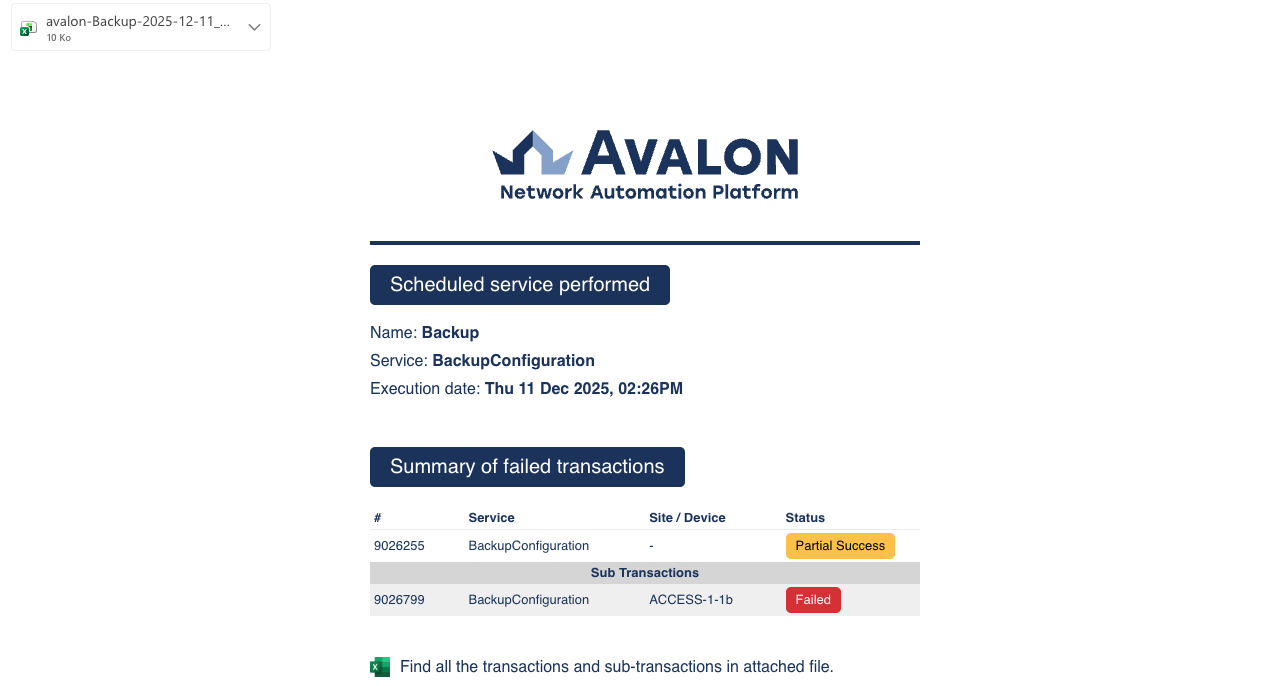
Si configuré, Avalon envoie un rapport par email immédiatement après la fin du workflow.
- Global Status : Visibilité instantanée sur le taux de réussite global.
- Attachments : L'email inclut un fichier Excel contenant les détails granulaires de chaque sous-transaction.