Premier AutoDiscovery
AutoDiscovery est le principal moyen d'intégrer votre réseau dans Avalon.
Avalon vous permet de générer automatiquement des schémas réseau standardisés et soignés pour tous vos sites.
Accéder à l'AutoDiscovery
Pour utiliser AutoDiscovery, créez d'abord une carte depuis le menu Production → Maps. Cliquez sur le bouton New pour créer une première carte, appelons-la Site1
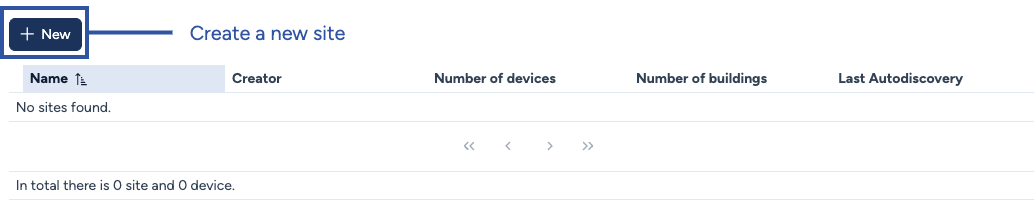
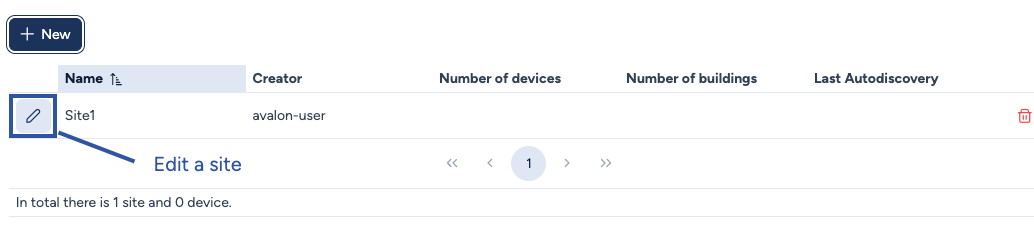
Le site s'affiche dans le tableau présentant tous les sites du tenant.
Entrez dans la carte du site en cliquant sur le crayon à gauche du nom du site.
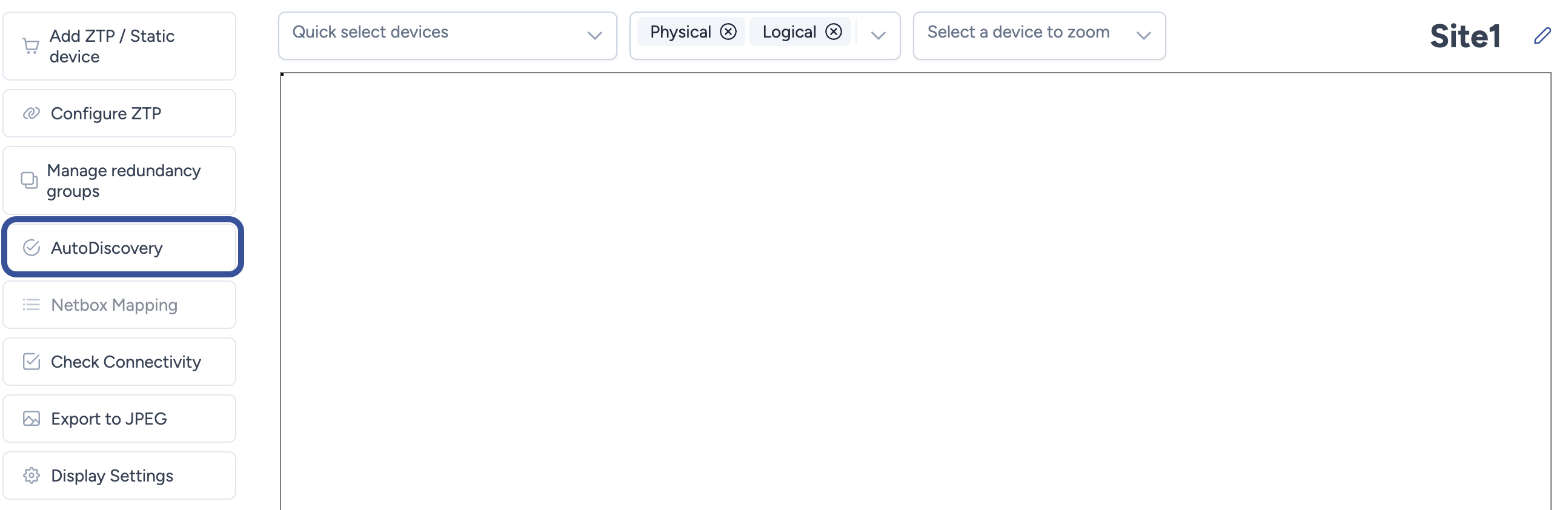
Une fois dans l'affichage de la carte, le sous-menu spécifique à la fonctionnalité apparaît dans le panneau de gauche.
Cliquez sur AutoDiscovery.
Configurer l'AutoDiscovery
Inventaire AutoDiscovery
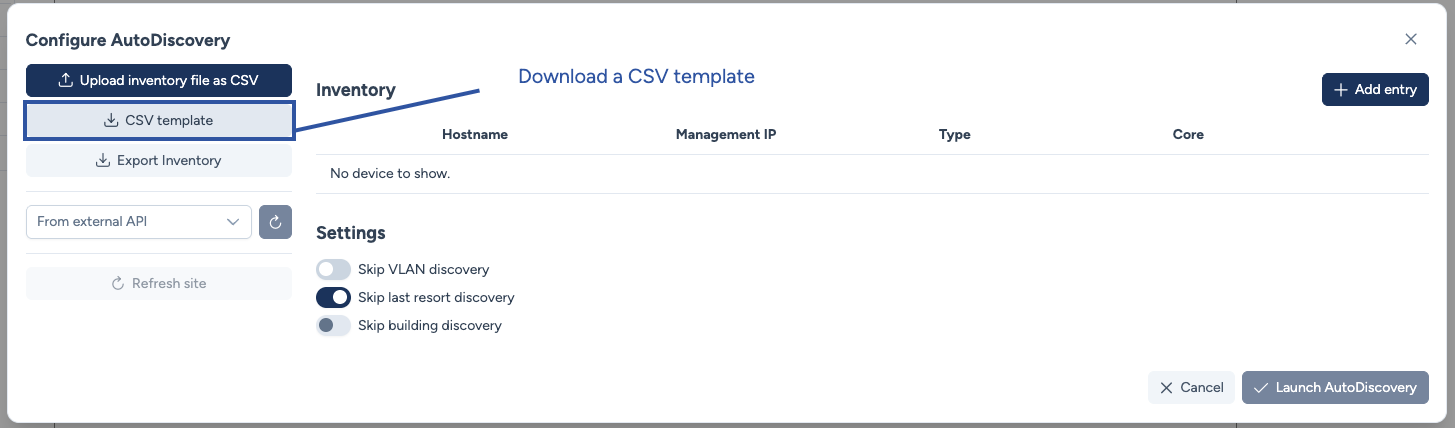
Une modale s'ouvre pour vous permettre de configurer AutoDiscovery.
Note
Nous ne décrirons pas tous les paramètres disponibles pour le processus AutoDiscovery, veuillez vous référer à la documentation détaillée pour en savoir plus sur les options AutoDiscovery.
Il existe quatre façons de créer un inventaire pour le processus AutoDiscovery :
- Utiliser un fichier CSV
- Utiliser une Source de Vérité (SoT) comme Netbox
- Rafraîchir le site en fonction de l'état de la DB d'Avalon
- Ajouter manuellement des équipements directement dans le tableau de la modale. Cette possibilité peut être combinée avec toute autre méthode précédente.
Seules les options 1 et 4 sont disponibles pour le moment car nous n'avons pas configuré d'API externe et ce site n'a pas encore été découvert.
Utiliser un modèle CSV
Utilisons l'option 1 et créons un fichier CSV. Vous pouvez utiliser le bouton  CSV template
Le modèle CSV vous permet de définir les données suivantes pour chaque hôte :
| Property (Propriété) | device_hostname | device_mgmt_ip | is_core | device_type |
|---|---|---|---|---|
| Mandatory (Obligatoire) | Yes (Oui) | Yes (Oui) | No (Non, au moins un doit être défini) | No (Non) |
| Type | Free text (Texte libre) | IP address (Adresse IP) | Boolean (true/false) | Text referring to a type in the DB (Texte faisant référence à un type dans la DB) |
| Description | Hostname of the device (Nom d'hôte de l'équipement) | Management IP of the device (IP de gestion de l'équipement) | Core device? (Équipement core ?) | Type of device (Type d'équipement, ex. router, l2_access_switch) |
| Colonne | device_hostname | device_mgmt_ip | is_core | device_type |
|---|---|---|---|---|
| Obligatoire | Oui | Oui | Au moins un doit être défini | Non |
| Type | Texte libre | Adresse IP | Booléen (true/false) | Texte faisant référence à un type dans la base de données |
| Description | Nom d'hôte de l'équipement | IP de management de l'équipement | Équipement de coeur ? | Type d'équipement (ex: router, l2_access_switch) |
Contraintes d'inventaire en 1.4.1
- Au moins un équipement 'Core' doit exister dans l'inventaire ; sinon, le processus ne peut pas être lancé.
device_typedoit être choisi parmi les types d'équipements définis dans Administration > Device Types.device_hostnamedoit correspondre au nom d'hôte de l'équipement lors de la connexion (insensible à la casse).
Note
Votre CSV peut être incomplet, par exemple vous n'avez peut-être pas défini d'équipement core.
Le CSV sera quand même importé dans la modale AutoDiscovery et vous pourrez modifier les propriétés des équipements directement dans le tableau.
Importons un CSV incomplet avec juste les noms d'hôtes et les adresses IP :
device_hostname;device_mgmt_ip;is_core;device_type
CORE;192.168.255.1
AGGREG-1-1;192.168.255.2
AGGREG-1-2;192.168.255.27
AGGREG-2;192.168.255.10
AGGREG-3;192.168.255.3
AGGREG-4-1;192.168.255.19
AGGREG-4-2;192.168.255.20
ACCESS-1-1a;192.168.255.4
ACCESS-1-1b;192.168.255.9
ACCESS-1-2;192.168.255.5
ACCESS-2-1;192.168.255.12
ACCESS-2-2;192.168.255.7
ACCESS-3-1;192.168.255.6
ACCESS-4-1;192.168.255.24
ACCESS-4-2a;192.168.255.14
DC-1;192.168.255.13
RT-1;192.168.255.25
Vous pouvez utiliser le bouton  Upload inventory file as CSV pour importer votre inventaire dans la modale.
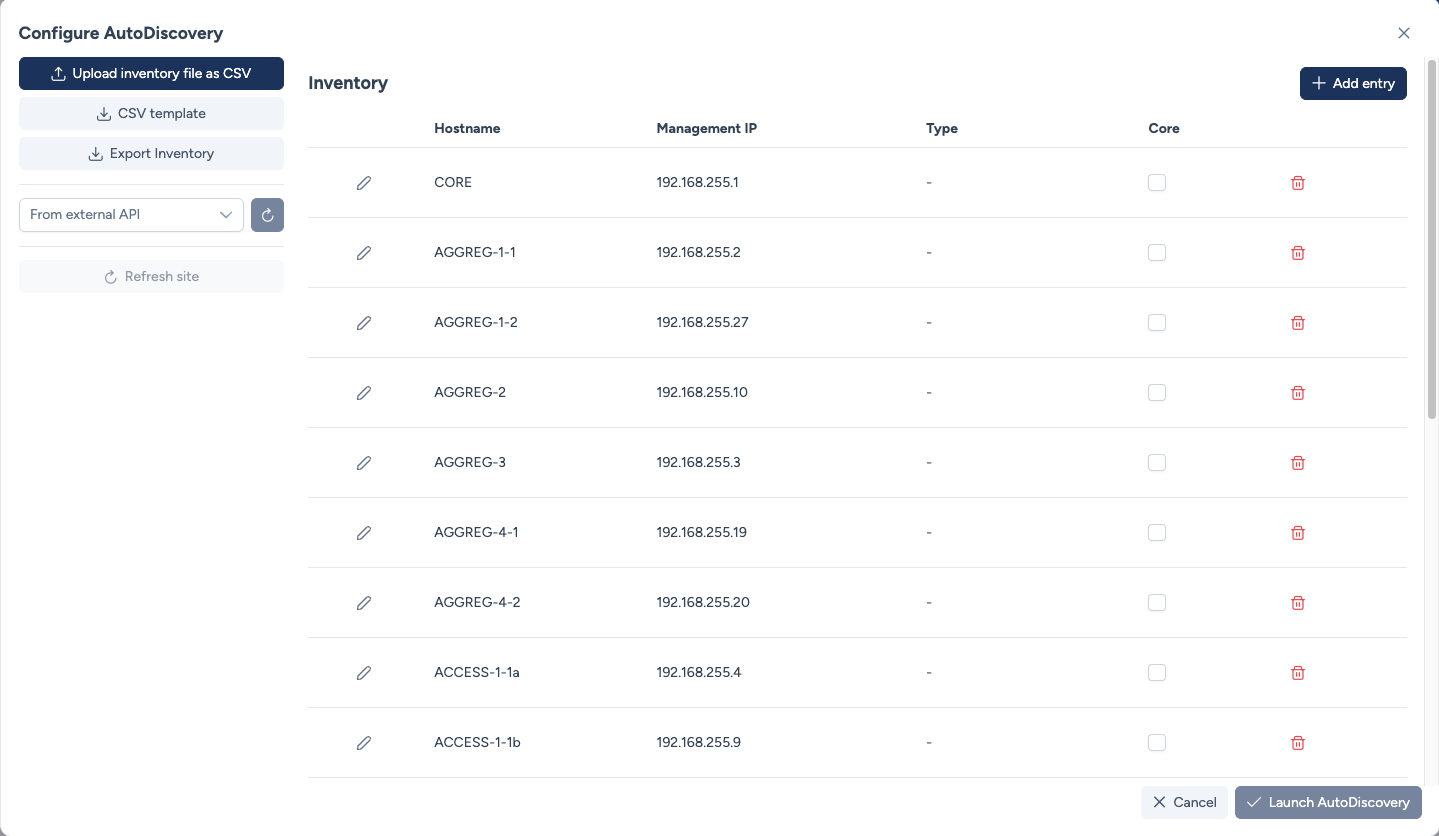
Comme vous pouvez le voir, le bouton Launch AutoDiscovery n'est pas encore activé car aucun équipement n'a été défini comme le core du site.
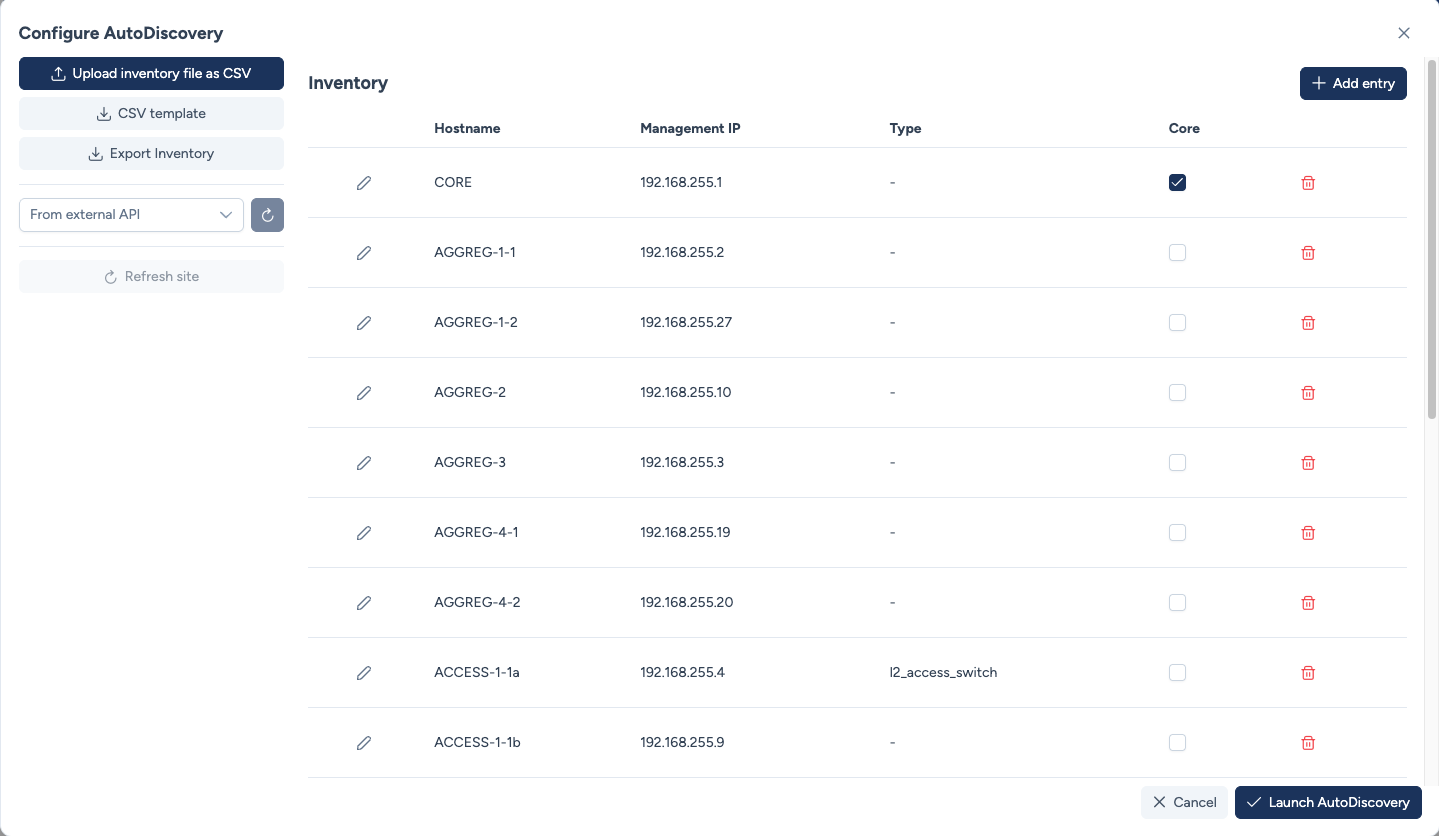
Cliquez sur le crayon en regard d'un équipement et cochez la case pour le définir comme équipement cœur.
Dans cet exemple, nous spécifierons également le type l2_access_switch pour ACCESS-1-1a. Sans cette indication, Avalon le classifierait comme commutateur d'agrégation car il dispose d'un voisin en aval (ACCESS-1-1b).
Nous dirons également à Avalon que RT-1 est un router et DC-1 un core_dc_switch.
Voisins dans Avalon
Dans Avalon, Device B est considéré comme un voisin en aval (downstream) de Device A si Device B est connecté à Device A et est situé plus loin du coeur du réseau.
Inversement, Device A est un voisin en amont (upstream) de Device B.
Processus AutoDiscovery
Maintenant que l'inventaire est valide, vous pouvez lancer le processus avec le bouton Launch AutoDiscovery.
Le processus AutoDiscovery se connectera à chaque équipement de l'inventaire en utilisant le mécanisme de résolution des identifiants.
L'ensemble du processus est disponible dans la documentation détaillée, voici un résumé :
- Platform detection : Avalon essaiera de deviner quelle est la plateforme à laquelle il est connecté.
- Neighboring : L'étape suivante consiste à trouver comment les équipements sont connectés ensemble. Nous utilisons les protocoles suivants pour trouver les connexions physiques entre équipements :
- CDP
- LLDP
- LACP
- STP
- Technology discovery : l'étape suivante consiste à recueillir quelles technologies sont déployées sur les équipements, cela inclura principalement des technologies standard comme les VLANs, adresses IP, VRF, agrégats mais aussi des technologies de stacking et de haute disponibilité.
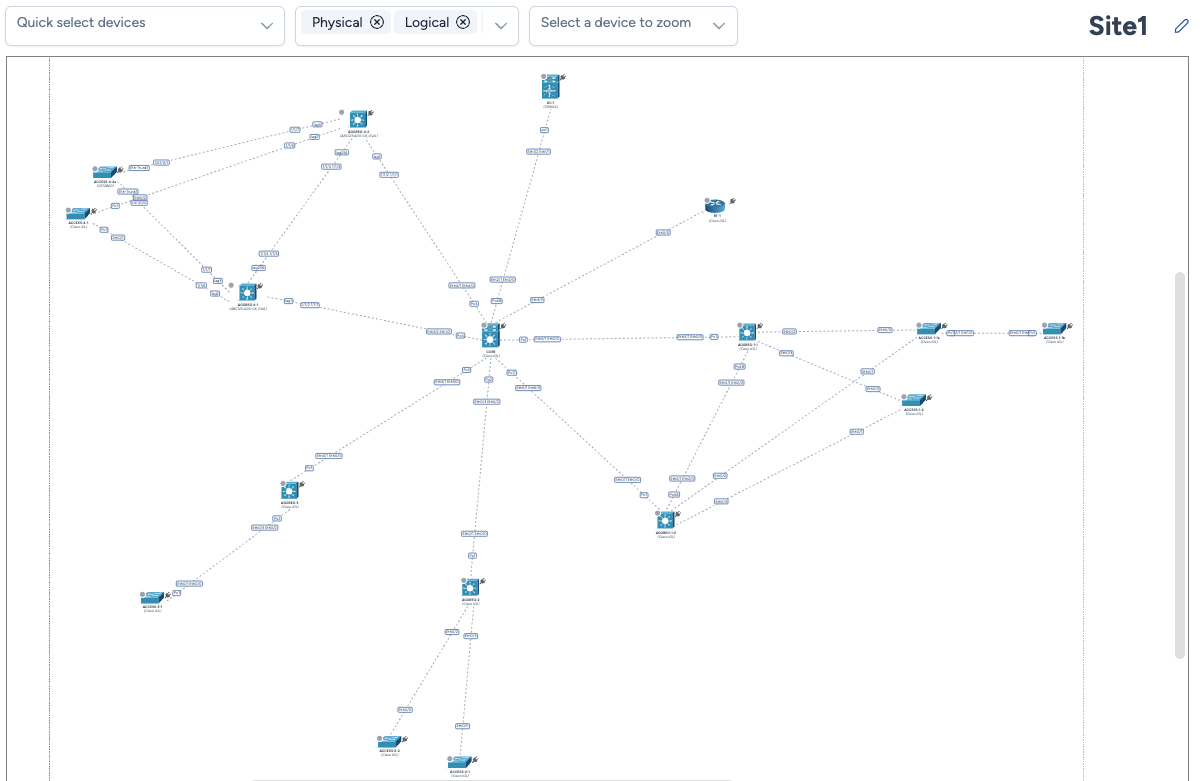
- Enfin, le processus enregistre toutes les données dans la DB, calcule la position des équipements sur la carte en mettant le(s) équipement(s) de coeur au centre et en dessinant des topologies en étoile autour du/des coeur(s).
À la fin du processus, la page se recharge automatiquement et Avalon affiche le diagramme du site.
Notifications
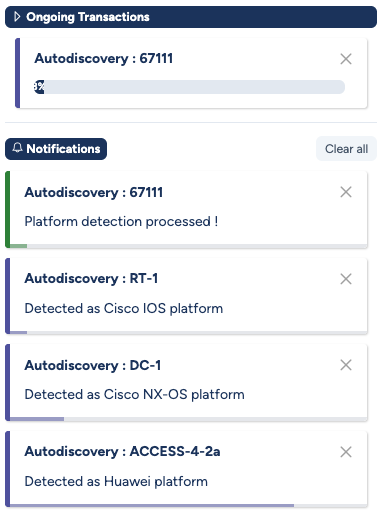
Pendant le processus, des notifications temporaires apparaîtront dans le panneau de droite.
En haut de ce panneau, vous verrez également qu'une transaction avec un ID unique a été créée. Cela vous permet de surveiller le processus global en affichant le pourcentage d'avancement.
Transactions
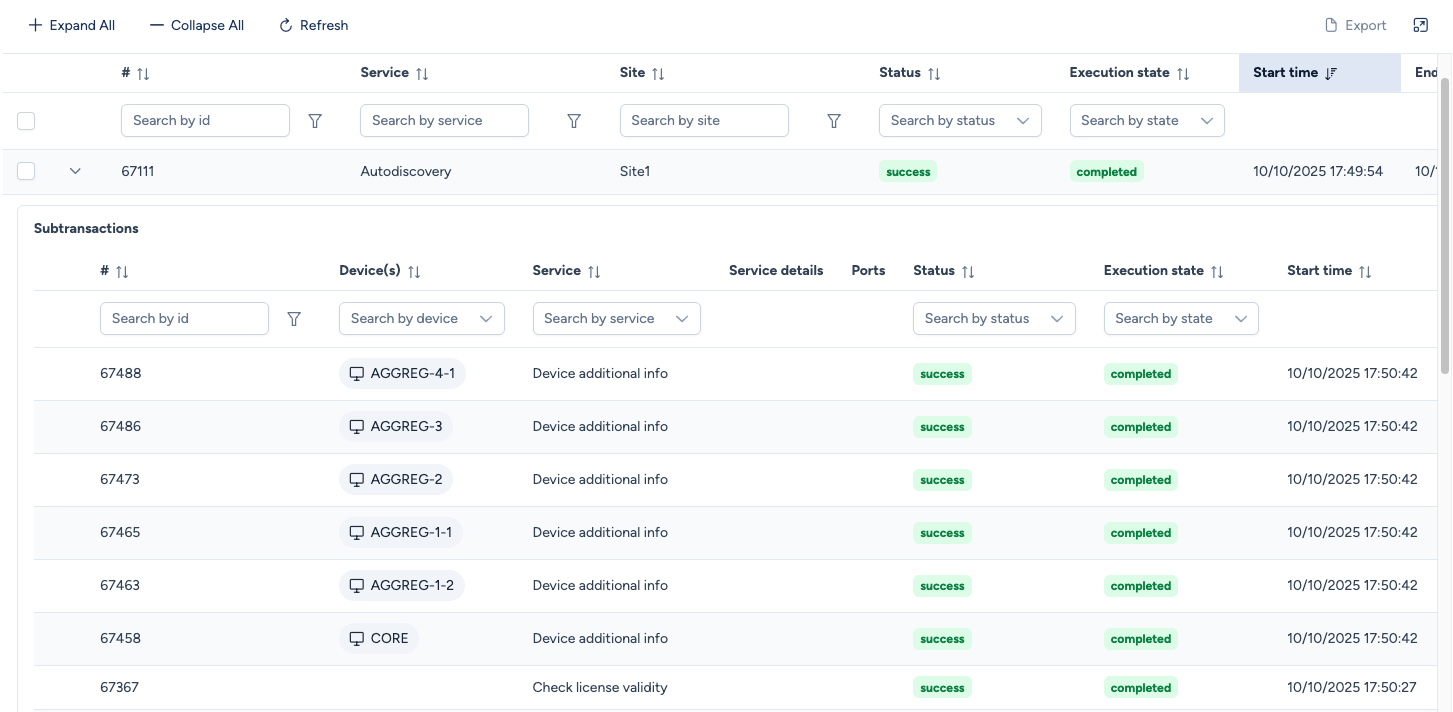
Les détails des transactions se trouvent sous Production → Transactions.
Chaque transaction comprend une ou plusieurs sous-transactions. Dans certains cas, vous verrez des messages associés à une sous-transaction, qui fournissent des informations détaillées sur l'exécution d'une tâche.
Résultat
Enfin, la carte de votre réseau sera affichée à l'écran :
Félicitations !
Vous avez intégré avec succès votre premier site dans Avalon ! Il est maintenant temps d'explorer toutes les fonctionnalités d'Avalon en profondeur avec la Documentation détaillée.